图片放大
生成器
Image Upscaler
预览


图片放大 · 创作工作区
让小尺寸图片,适应更大的展示空间
为现有图片增加可用的展示尺寸,同时尽量保留原本的视觉特征。上传一张图片,完成处理后对照原图检查细节。
01
把现有素材用到更大版式
02
关注熟悉的细节是否自然
03
在实际使用尺寸下判断
单张图片
更大尺寸的图片
从这里展开创作
01
把现有素材用到更大版式
为小尺寸产品照片或插画准备更宽裕的展示空间。尽量选择手头质量最好的原文件,避免反复截图带来的额外损失。
02
关注熟悉的细节是否自然
处理后对照物体轮廓、织物纹理和画面文字。视觉上更清晰,并不等于所有补充出来的细节都与原物一致。
03
在实际使用尺寸下判断
将结果放进目标横幅、幻灯片或商品页面查看。以真实展示效果为准,比只在极高倍率下观察更有意义。
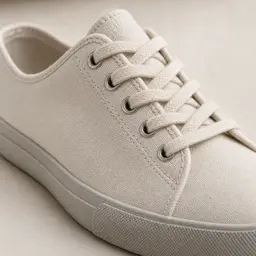
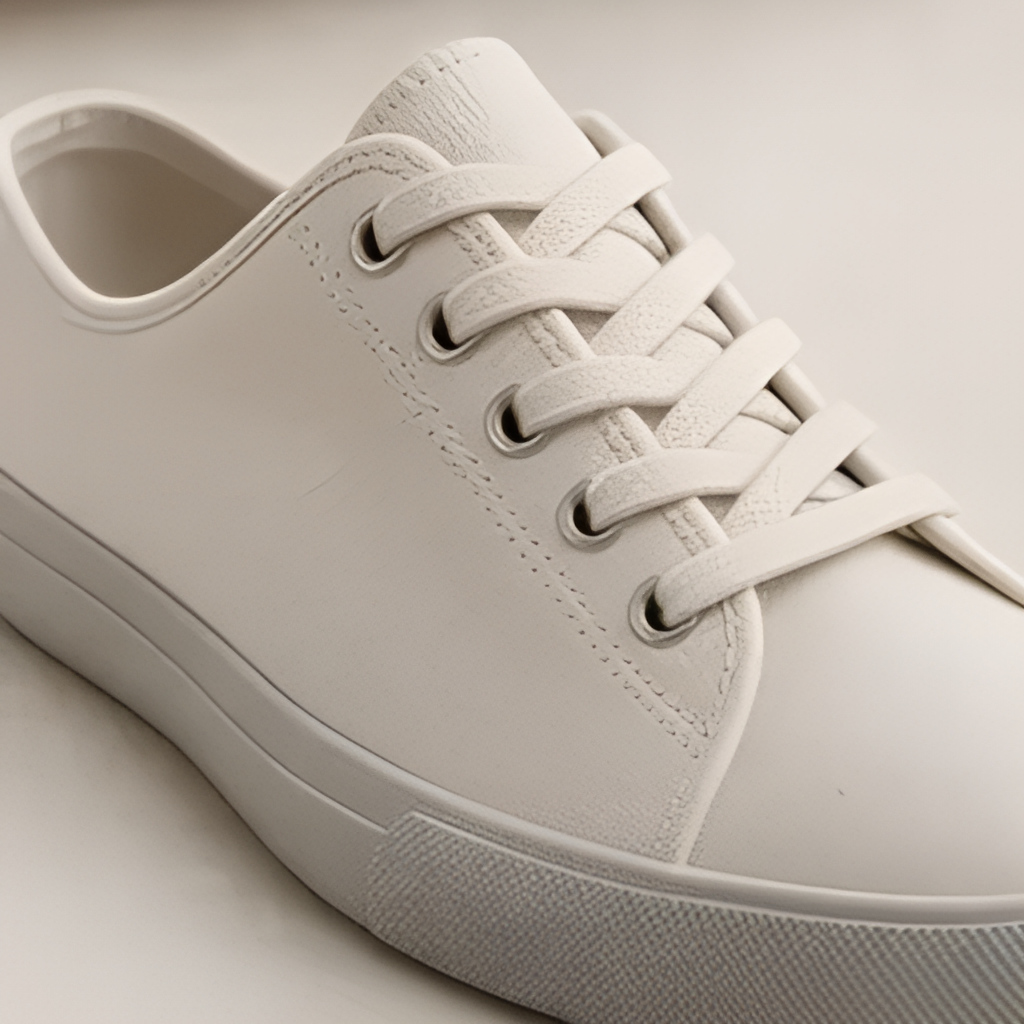
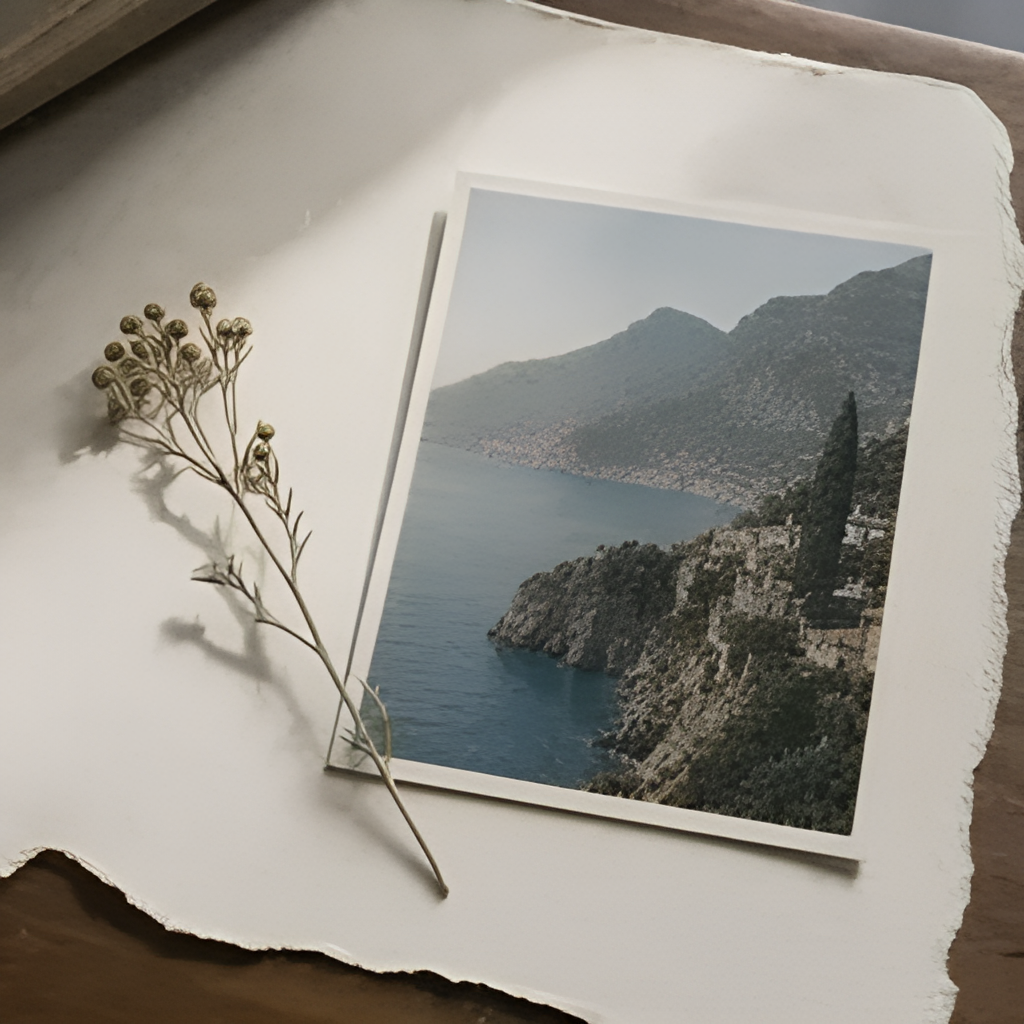
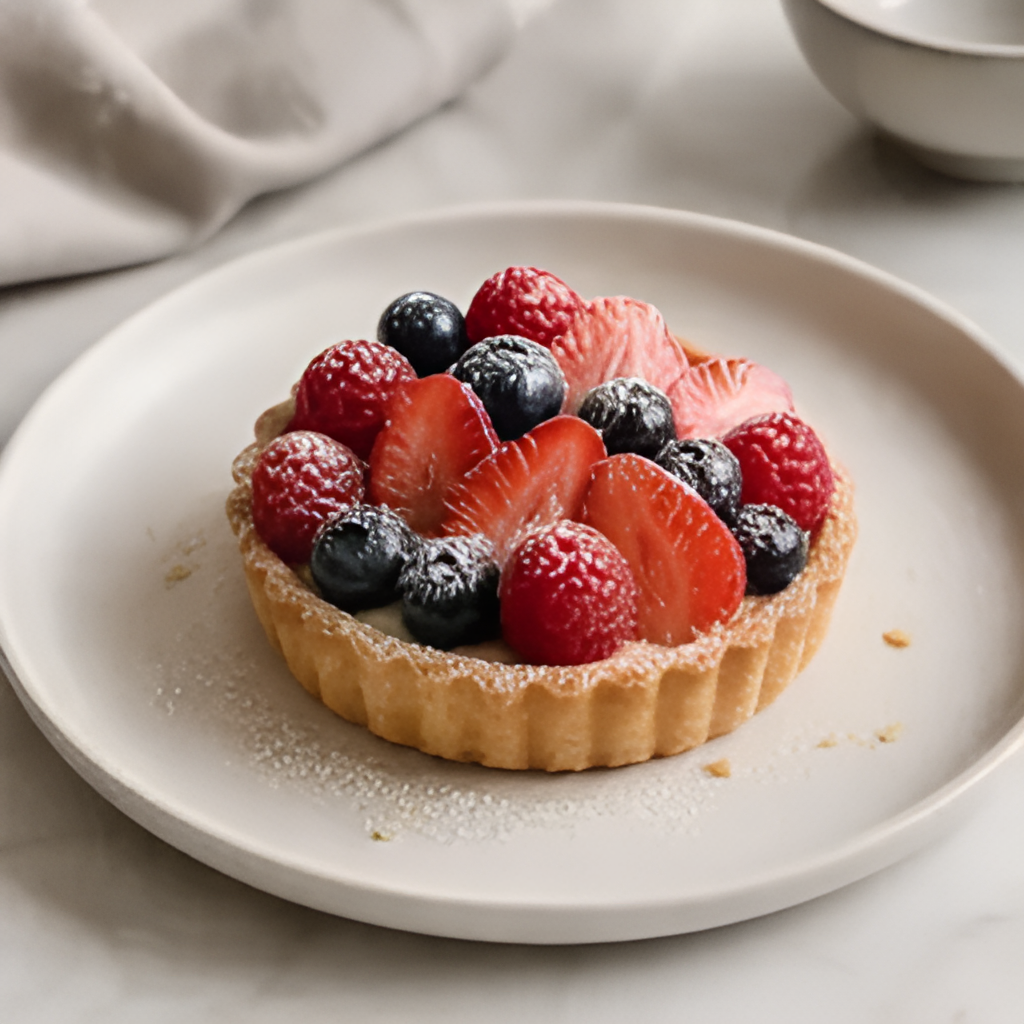
看看处理前后的变化
示例仅用于展示效果;实际结果取决于源图片。


从输入到完成
01
上传源图片
选择一张主体清晰可见的图片。
02
开始处理
点击上方按钮放大图片,无需输入提示词。
03
对比并下载
查看原图与结果,重点检查轮廓和细节。
开始前,你可能想了解
能恢复因模糊或压缩丢失的细节吗?
放大会估计新增像素,无法保证精确找回严重模糊或压缩中已经丢失的原始细节。较清晰的源文件通常更适合作为起点。
这里可以指定放大倍数吗?
当前工具使用服务提供方预设的放大操作,不提供自定义倍数选项。上传单张图片后,可以检查输出文件的实际尺寸与观感。