GPT Images 2.5
生成器
GPT Images 2.5
预览
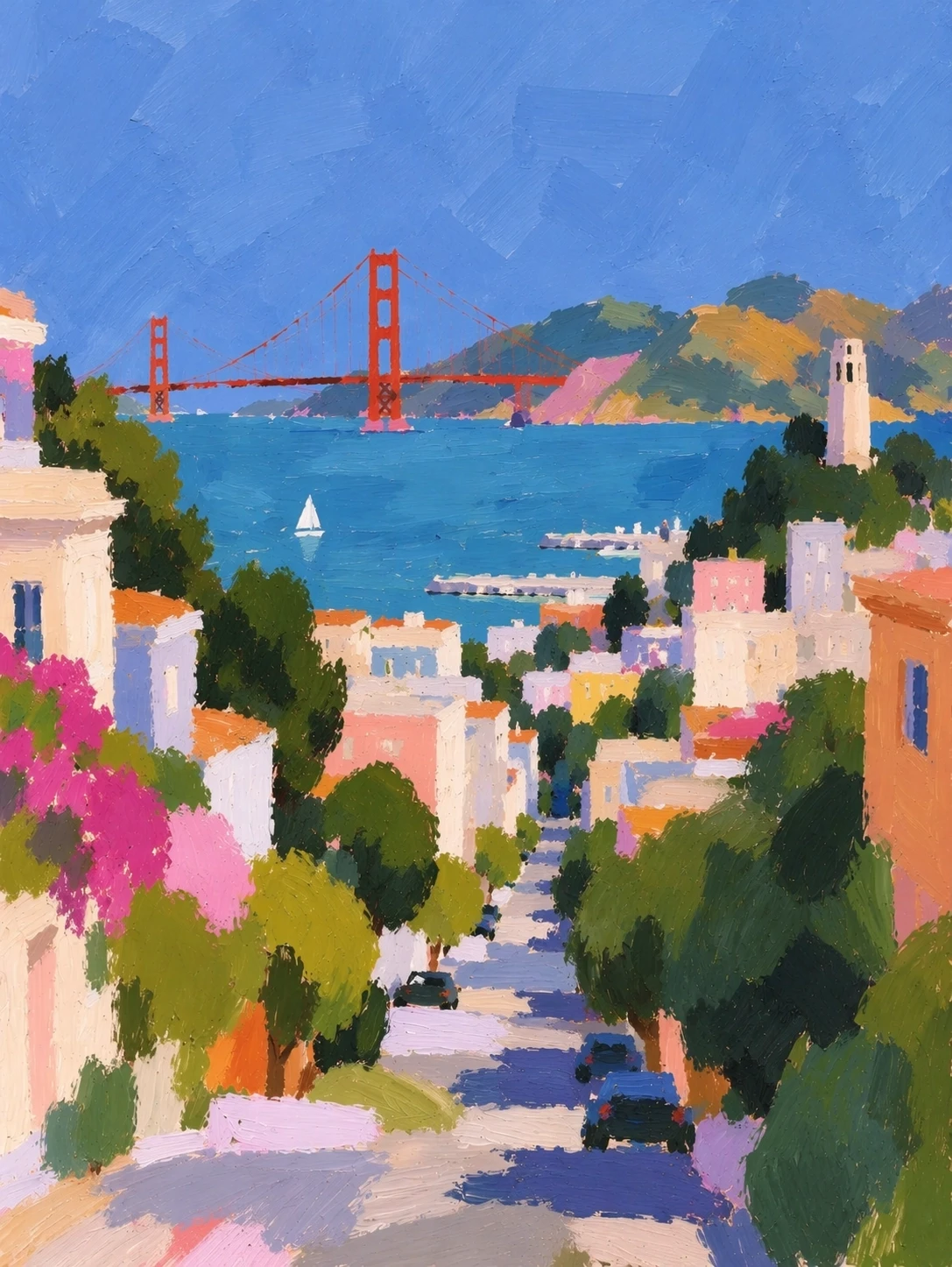
GPT Images 2.5 · 创作工作区
让每张图,得到恰当的打磨
用 Flare 探索画面方向,用 Sunburst 处理需要精细控制的修改。GPT Images 2.5 将这两种创作方式放在同一个工作区。
01
先用 Flare 探索方向
02
用 Sunburst 推进精细修改
03
提前决定画布用途
文字与参考图
新画面
从这里展开创作
01
先用 Flare 探索方向
从产品场景、文章插图或配色方案开始。先交代主体与画面空间,再补充光线、材质和风格,让第一轮结果更容易比较。
02
用 Sunburst 推进精细修改
明确指出要改动的对象,以及需要保留的细节。上传原图后,可以围绕同一个构图继续调整,而不必重新描述整个场景。
03
提前决定画布用途
先选择横图、竖图或方图,再安排文字和主体的位置。需要将图像叠放到其他设计中时,可以选择透明背景。
从输入到完成
01
选择创作起点
填写画面需求,或切换至图生图并添加参考图片。
02
明确输出方向
选择可用的输出设置,写清楚期望的画面与修改内容。
03
检查生成结果
核对细节,下载适合后续使用的版本。
开始前,你可能想了解
Flare 和 Sunburst 怎么选?
快速尝试创意方向时可以从 Flare 开始;更看重图像编辑精度时可以选择 Sunburst。最终仍应结合实际输出判断是否满足需求。
可以基于已有图片修改吗?
可以。切换至图生图,上传参考图片,并写清楚想要的变化。下载前建议检查画面文字、主体细节及不应发生变化的区域。