背景移除
生成器
Background Remover
预览


背景移除 · 创作工作区
留下主体,为下一种场景腾出空间
从一张图片中分离主体,准备可以继续用于合成的素材。上传产品、人像或物品照片即可开始,无需编写提示词。
01
让产品素材重复使用
02
仔细查看细小边缘
03
带入自己的设计继续组合
单张图片
主体素材
从这里展开创作
01
让产品素材重复使用
将物品从原来的拍摄环境中分离出来,方便重新放进商品目录、节日版式或另一套广告背景。
02
仔细查看细小边缘
头发、毛发、细肩带和半透明表面值得放大检查。将原图与处理结果对照,再放到反差较大的底色上查看边缘。
03
带入自己的设计继续组合
下载处理后的图片,在编辑器中调整位置与大小。需要新的背景或投影时,根据最终版式另外添加。
看看处理前后的变化
示例仅用于展示效果;实际结果取决于源图片。
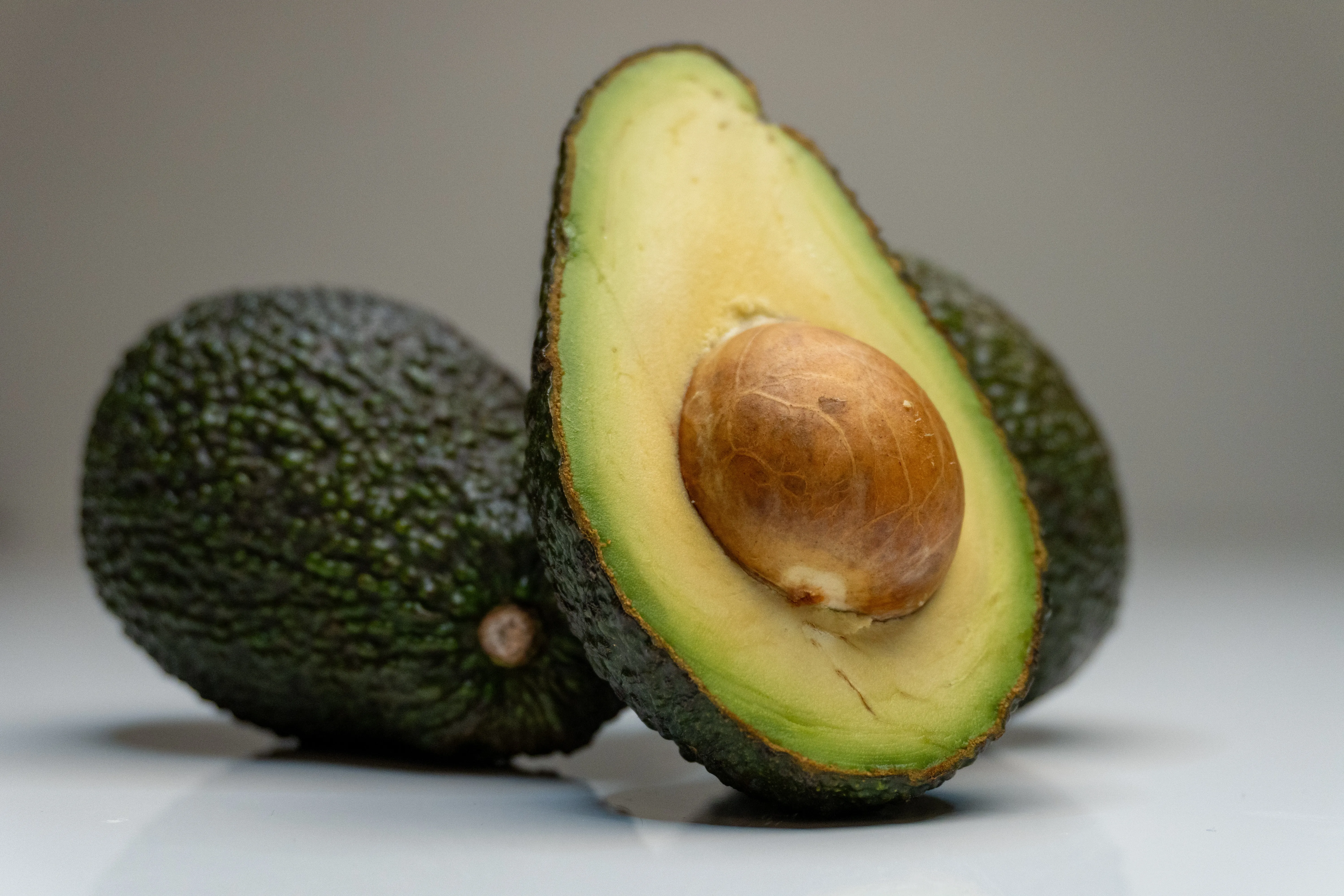
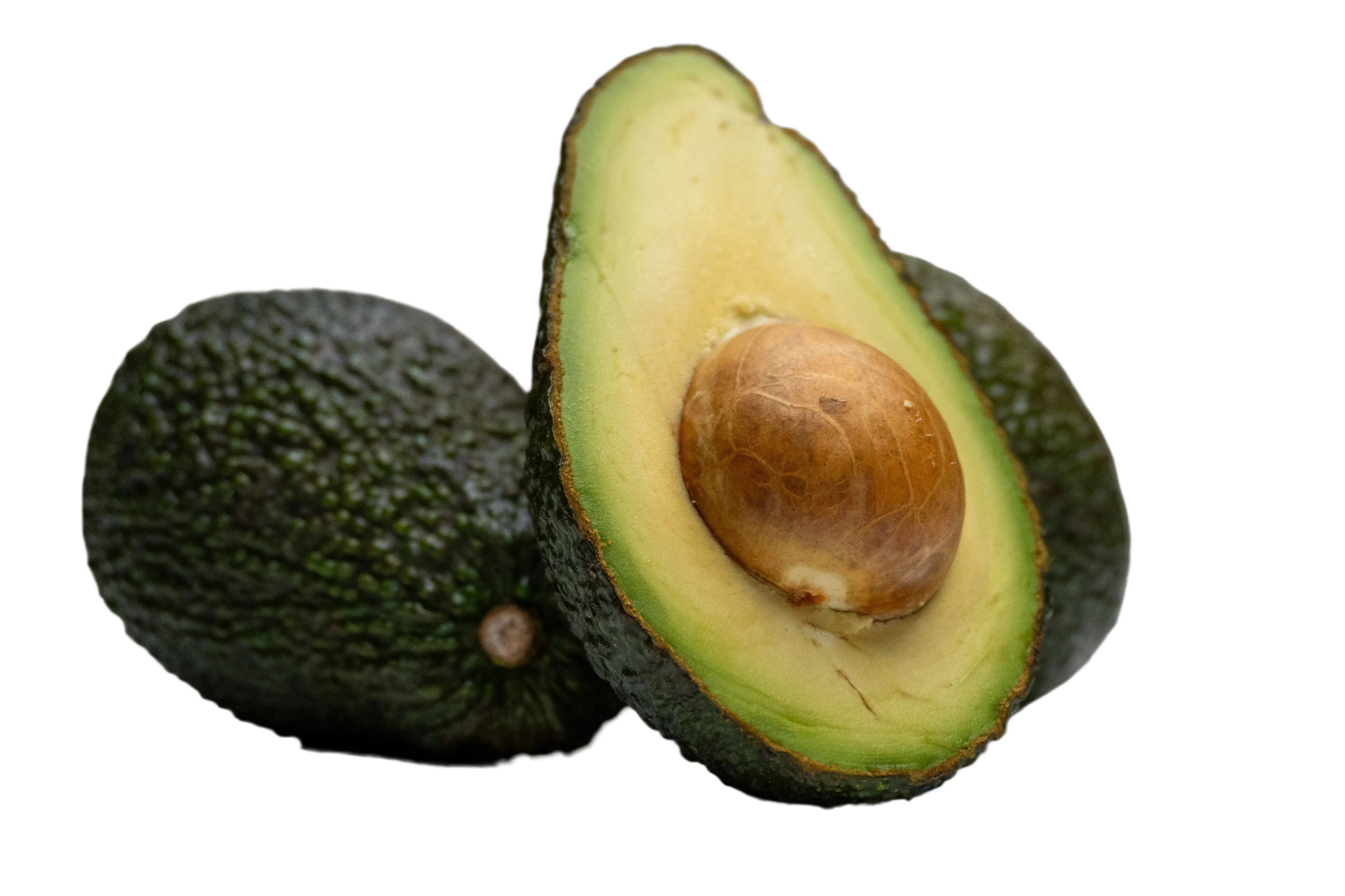
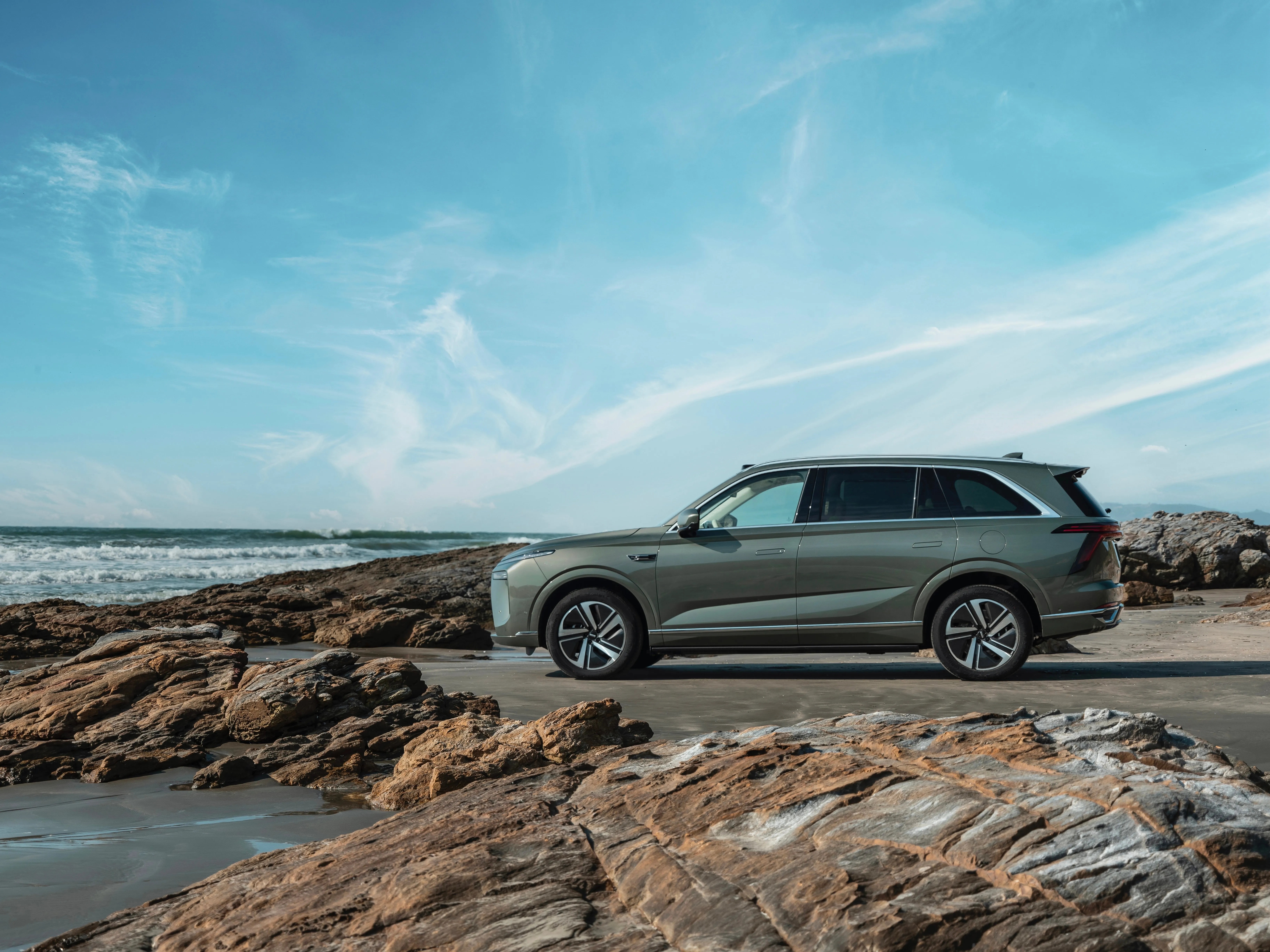
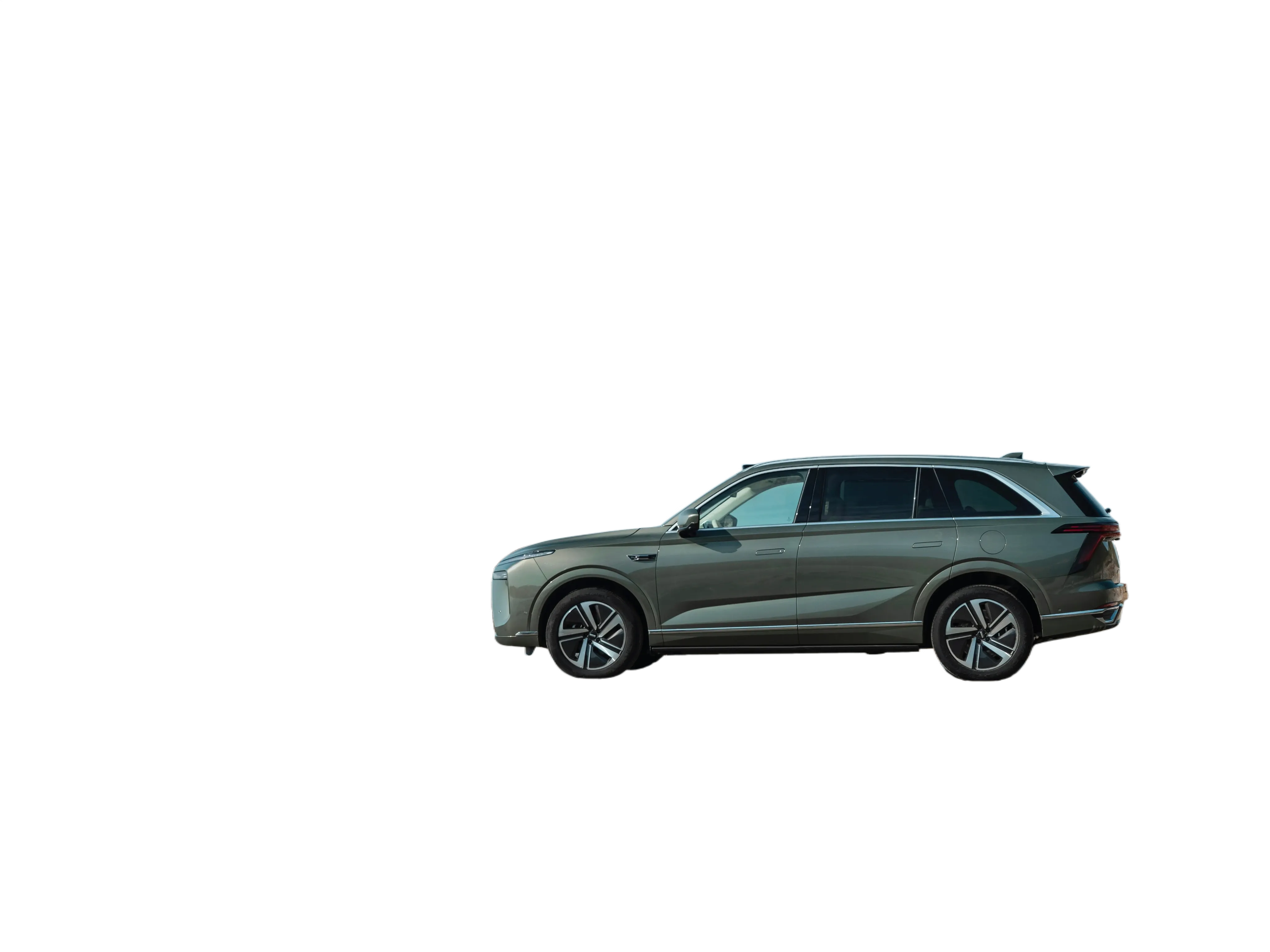
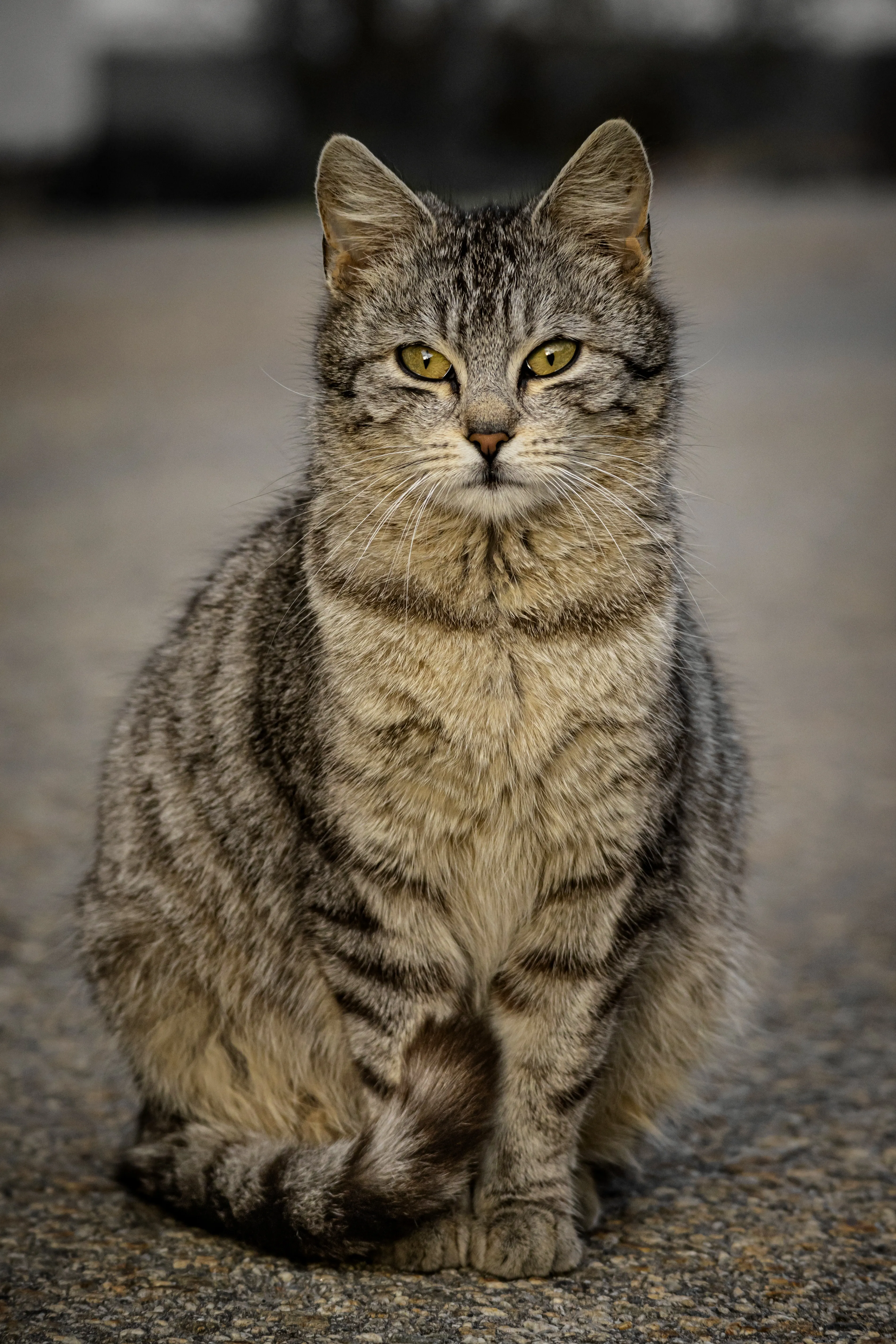
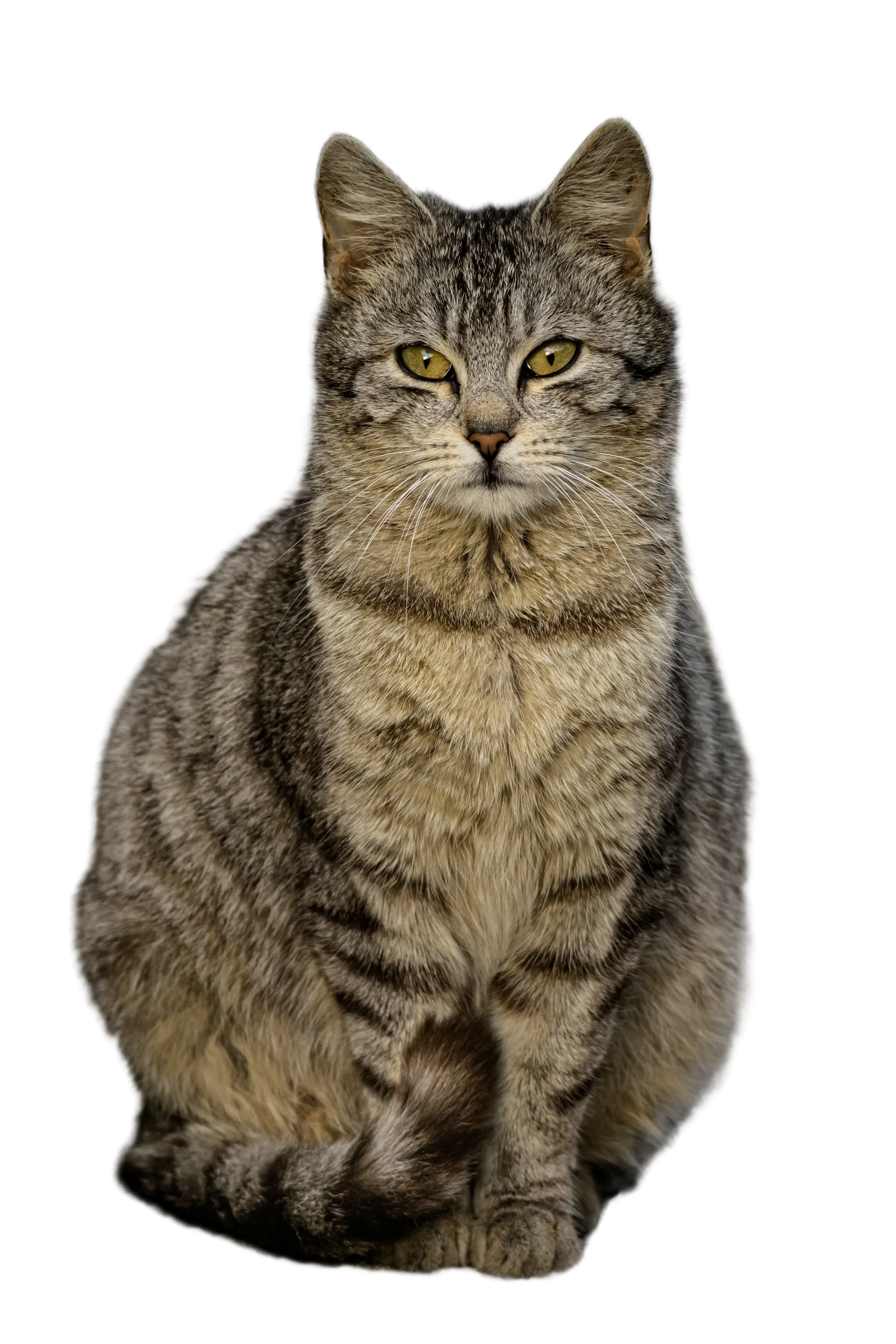
从输入到完成
01
上传源图片
选择一张主体清晰可见的图片。
02
开始处理
点击上方按钮,无需输入提示词或手动画选区。
03
对比并下载
查看原图与结果,重点检查轮廓和细节。
开始前,你可能想了解
需要描述要移除的区域吗?
不需要。上传一张图片后点击处理即可。工具自动识别主体与背景,目前没有手动涂抹选区功能。
为什么还要检查抠图结果?
当主体与背景颜色接近,或物体本身透光时,自动分离可能出现边缘缺失或背景残留。前后对比可以帮助发现这些局部问题。