有方向的视觉草稿
适合产品场景图、社媒图、广告概念、说明图、缩略图、海报和早期设计方向。
生成器
GPT Images 2.0
预览
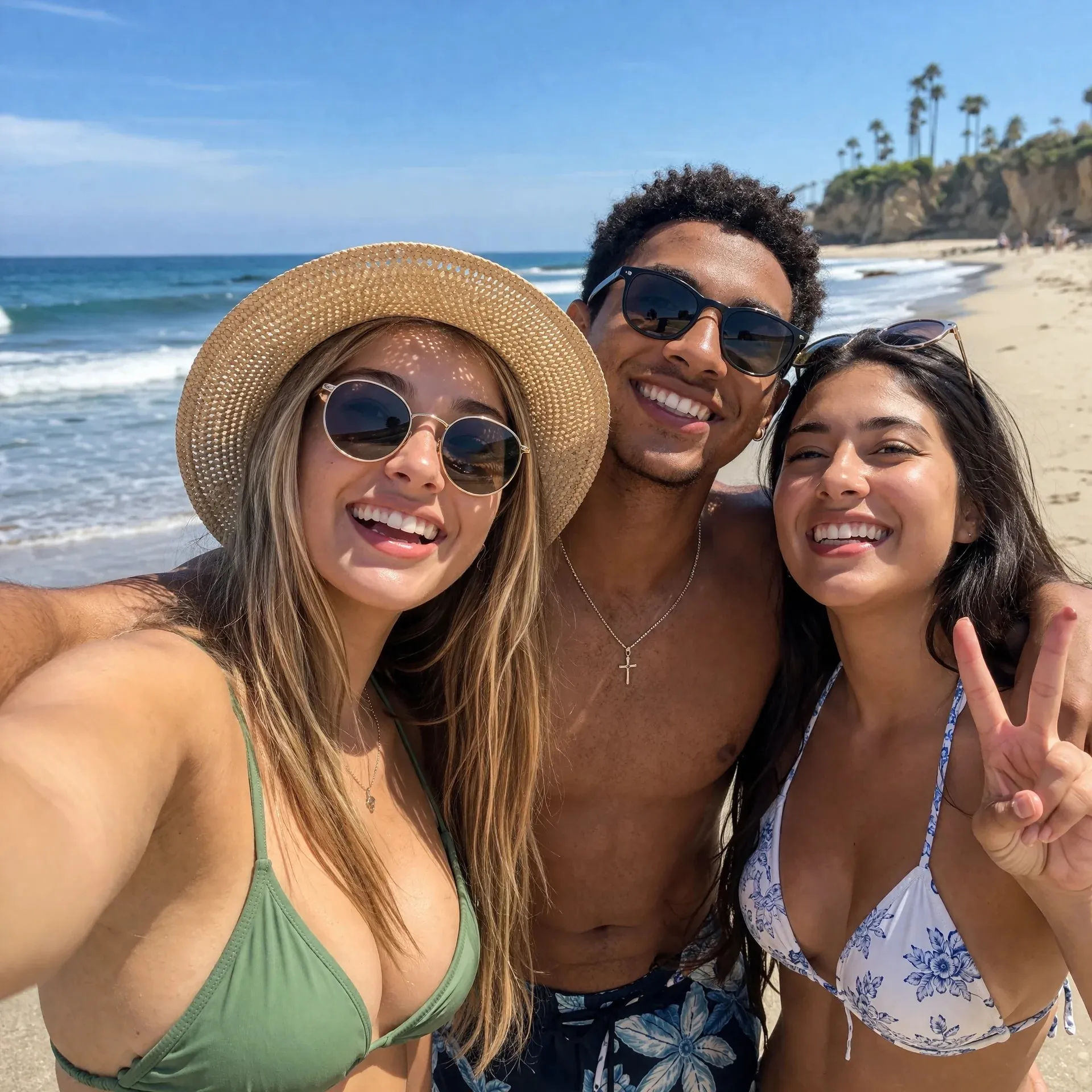
GPT Images 2.0 在 Image 2 中被定位为一个实用图片工作流,而不是只按一次按钮的提示词工具。你可以先写清创作目标,在需要一致性时加入参考图,再检查文字、版式、主体细节和发布可用性。
从创作需求到图片
参考图编辑
产品与内容视觉
输出检查流程
适合产品场景图、社媒图、广告概念、说明图、缩略图、海报和早期设计方向。
可以从文字开始;当原始素材、主体一致性或视觉方向更重要时,切换到图生图。
用参考图控制产品外观、角色、版式、场景语境、风格,或需要保持可识别的素材。
这个模型页不再把 GPT Images 2.0 写成一个神奇提示词输入框,而是把它当成视觉生产助手:定义任务、提供参考、生成候选,再检查发布前真正重要的细节。
先明确资产类型:商品列表图、发布素材、说明图、海报、社媒图、缩略图、样机图,或基于参考图的编辑。这样提示词会更接近真实交付物。
当产品、人物、界面、空间、配色系统或构图需要保留时,用图片参考来辅助文字说明,再要求新的场景、风格、裁切或内容方向。
在图片进入投放、商品页、文章或客户评审前,检查文字、标签、物体、手部、脸部、Logo、比例和视觉层级。
说明受众、格式、场景、主体、风格、必须出现的文字,以及图片会在哪里使用。清楚的创作需求会让模型生成真实可用的输出,而不是泛泛的好看图片。
为产品形状、角色身份、界面结构、品牌线索、材质纹理或构图加入源图,并说明哪些部分必须保留、哪些可以变化。
生成后只改最有价值的小部分:文字、裁切、背景、产品位置、配色或视觉层级。反复调整,直到图片接近可用版本。
GPT Images 2.0 是 Image 2 中面向提示词和参考图的图片工作流页面,用来生成新视觉、基于图片编辑,并产出仍需要人工审核的视觉草稿。
文案依据 OpenAI 公开的 GPT Image 图片生成资料来组织,包括文本提示词、图片编辑、参考图、多轮迭代,以及底层 API 支持时的尺寸、质量、格式和透明背景等输出选项。
可以。当你想保留主体、产品、版式或视觉风格,同时改变背景、场景、格式或创意方向时,可以使用图生图工作流。
当文字描述不够时就应该添加参考图,例如产品形状、角色身份、空间布局、界面结构、品牌颜色、材质纹理,或需要沿用的现有图片。
不是。广告只是其中一个场景,它也适合产品图、社媒图、教学图、博客配图、缩略图、海报、界面样机和多语言内容。
先写交付物类型,再补充受众、主体、场景、风格、语言、精确文字、格式、参考图要求和限制条件。做编辑时,把必须保留和需要修改的内容分开写。
重点检查拼写、标签、小字、物体数量、手部、脸部、Logo、产品细节、宣传说法和品牌规则。AI 图片可能看起来很完整,但仍然需要人工核对。
通常可以在平台条款允许的范围内使用,但你仍需要自行检查权利、商标、肖像、受版权保护的输入、受监管宣传和发布平台规则。