画像拡大
生成ツール
Image Upscaler
プレビュー


画像拡大 · 制作ワークスペース
小さな画像を、もっと広い画面へ
元の見た目をできるだけ保ちながら、既存の画像をより大きな表示サイズに拡大します。ファイルを一つアップロードして処理し、元画像と結果を比較してください。
01
画像をより大きなサイズで再利用する
02
見慣れた細部を確認する
03
実際の表示サイズで判断する
画像一枚
拡大画像
できること
01
画像をより大きなサイズで再利用する
小さな商品写真やイラストを、より大きなレイアウトで使えるようにします。スクリーンショットを繰り返し撮るのではなく、手元にある最も高品質な元画像から始めてください。
02
見慣れた細部を確認する
処理後に輪郭、布地の質感、文字を比較します。鮮明に見えても、補われた細部がすべて正確とは限りません。
03
実際の表示サイズで判断する
実際に使うバナー、スライド、商品ページに配置して確認します。極端に拡大した表示だけで判断せず、その使用サイズで自然に見える画像を選んでください。
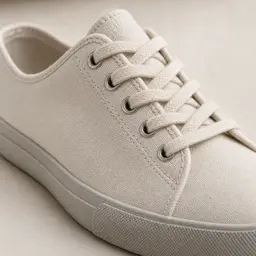
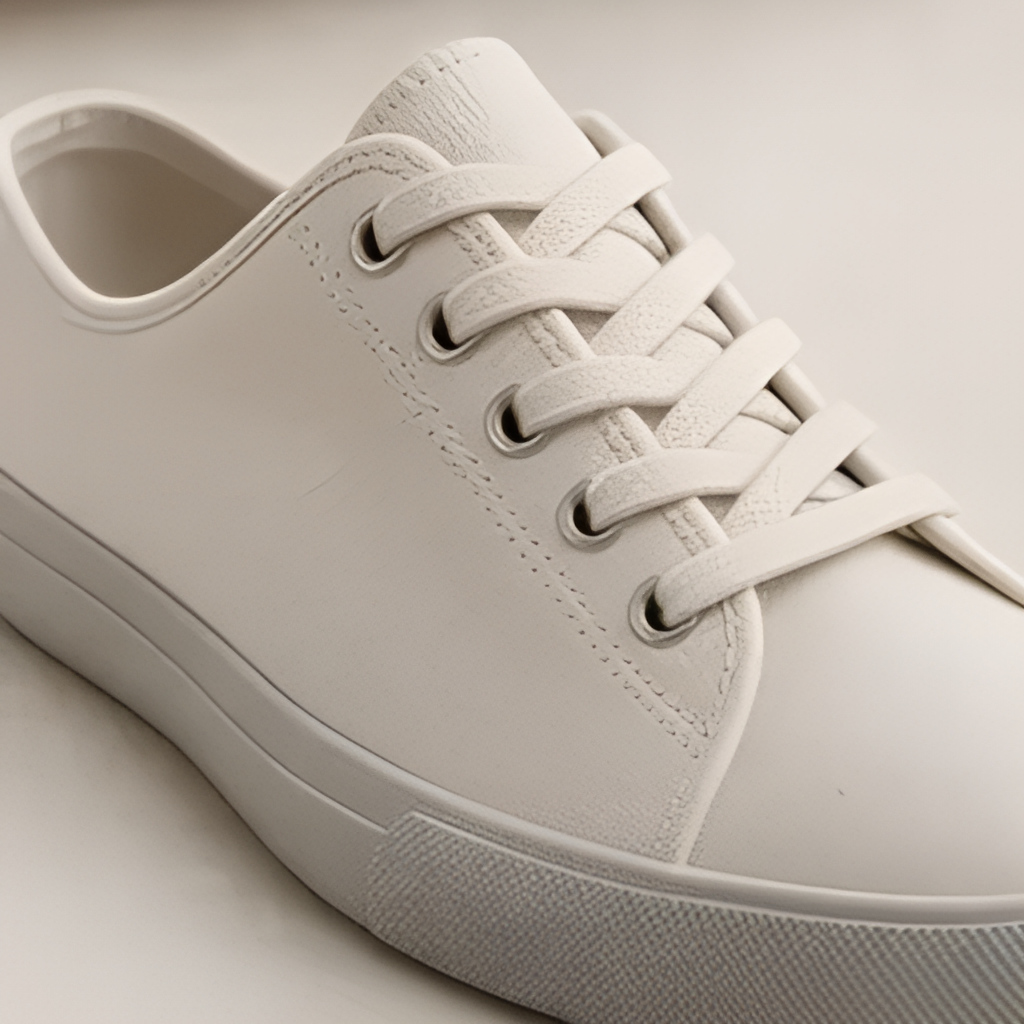
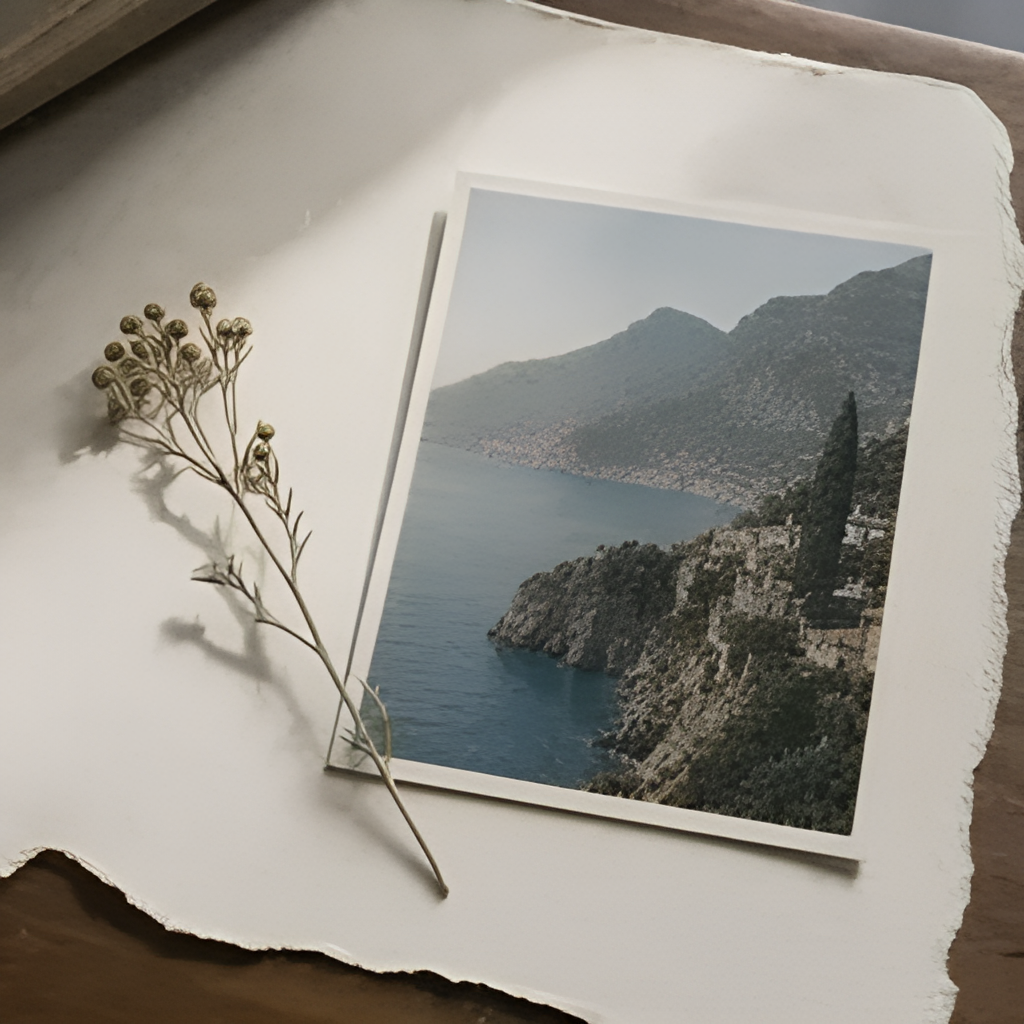
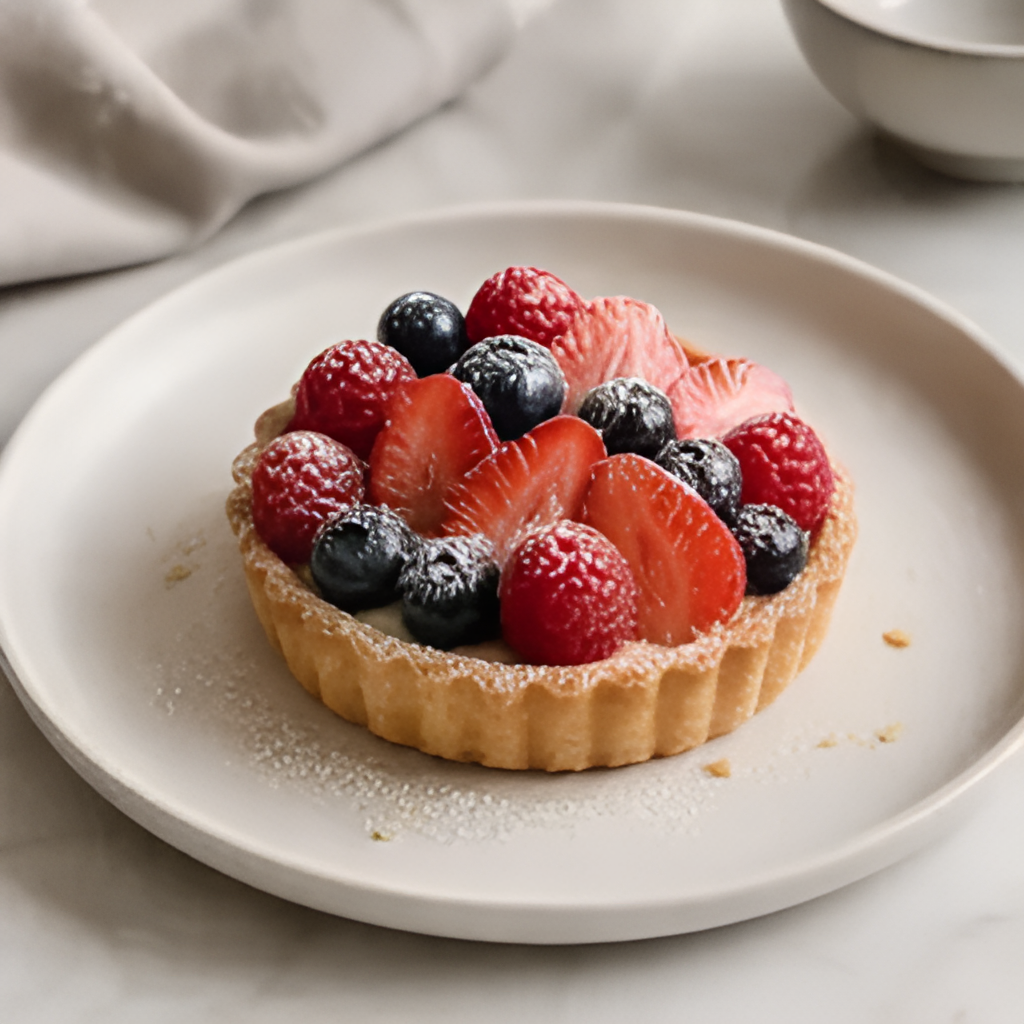
処理結果の比較例
効果を説明するための例です。実際の結果は元画像によって異なります。


入力から完成まで
01
元画像をアップロード
被写体がはっきり見える画像を一枚選びます。
02
処理を開始する
上のボタンで画像を拡大します。プロンプトの入力は不要です。
03
比較して保存する
元画像と結果を比較し、特に輪郭や細部を確認します。
よくある質問
失われた細部も戻りますか?
画像の拡大では追加の画素を推定します。ひどくぼけた画像や圧縮された画像から、元の細部を正確に復元できるとは限りません。
倍率を指定できますか?
このツールは提供元の既定の拡大処理を使用します。画像を一枚アップロードし、出力されたサイズを確認してください。このページでは任意の倍率を指定できません。