GPT Images 2.5
生成ツール
GPT Images 2.5
プレビュー
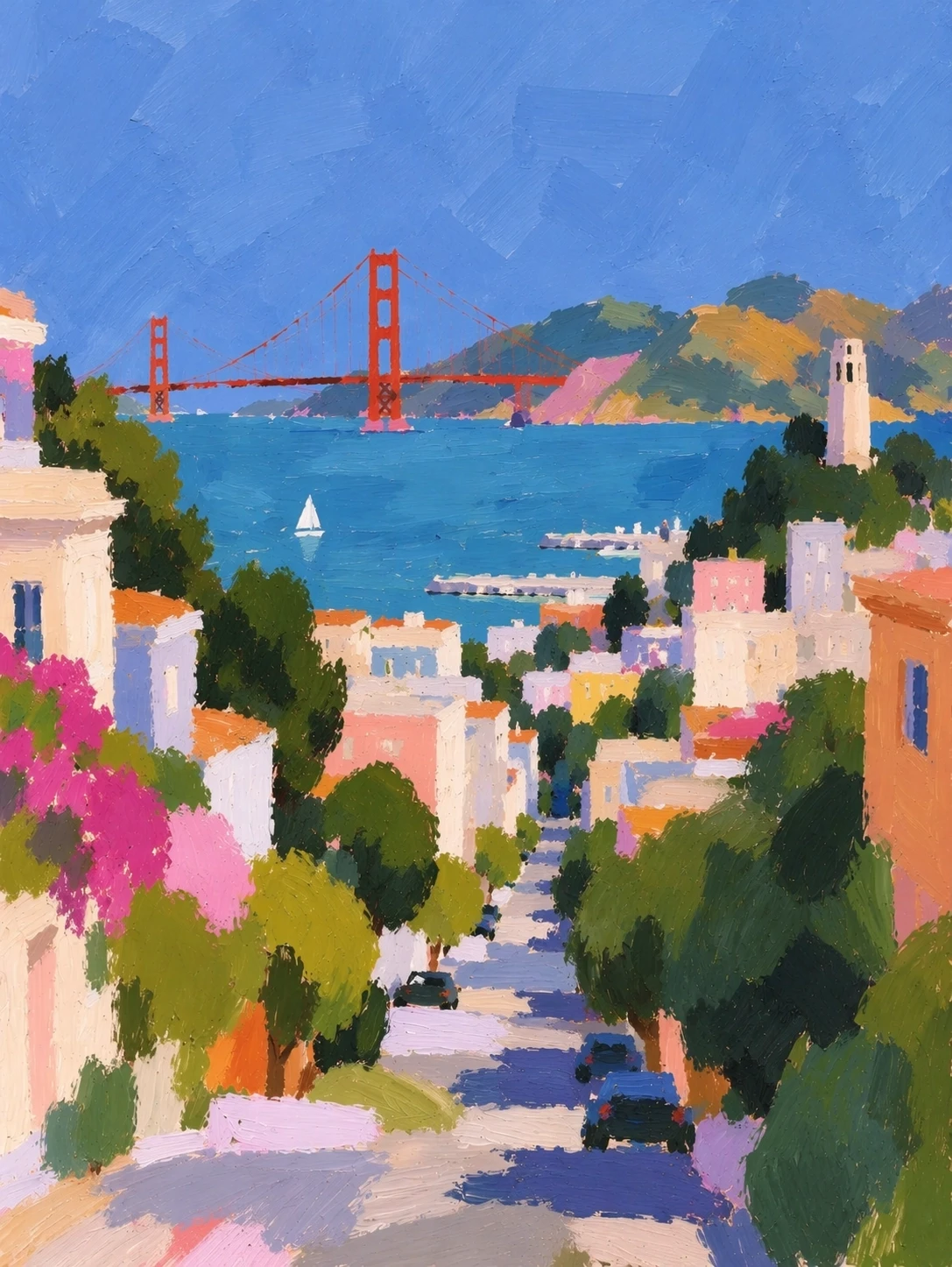
GPT Images 2.5 · 制作ワークスペース
画像ごとに、ふさわしい仕上げ方を
Flare で表現の方向性を探り、Sunburst で既存の構図を細かく調整できます。GPT Images 2.5 は、この二つの制作方法を一つのワークスペースで提供します。
01
Flare で方向性を探る
02
Sunburst で調整する
03
用途に合う画面を選ぶ
テキストと参考画像
新しい構図
できること
01
Flare で方向性を探る
商品のあるシーン、記事用のイラスト、新しい配色などを試せます。スタイルの細部を加える前に、被写体と必要な空間を説明してください。
02
Sunburst で調整する
部分的に修正する場合は、変更する対象と残したい細部を明確にします。参考画像があると、指示の具体的な出発点になります。
03
用途に合う画面を選ぶ
生成前に縦長、正方形、横長の形式を選びます。別のデザインにレイヤーとして重ねる場合は、透明背景を使用してください。
入力から完成まで
01
出発点を選ぶ
作りたい画像を文章で説明するか、「画像から画像」モードで参考画像を追加します。
02
仕上がりを指定する
利用できる出力設定を選び、必要な変更を説明します。
03
結果を確認する
細部を比較し、使いたい画像をダウンロードします。
よくある質問
どちらのモデルを選べばよいですか?
Flare は素早く表現の方向性を探る作業に、Sunburst は精度を重視した画像編集に向いています。目的に合わせて選び、実際の出力を比較してください。
手持ちの画像を編集できますか?
はい。画像から画像を生成するモードに切り替え、参考画像をアップロードして変更内容を説明します。最終版をダウンロードする前に、文字や被写体の細部を確認してください。