背景除去
生成ツール
Background Remover
プレビュー


背景除去 · 制作ワークスペース
被写体を残して、次の背景へ
一枚の画像から周囲の背景を取り除き、次のデザインに使える切り抜きを作成します。商品、人物、物体の写真をアップロードするだけで、プロンプトは不要です。
01
再利用できる商品画像を準備する
02
大切な輪郭を確認する
03
自分のデザインに被写体を配置する
画像一枚
切り抜き
できること
01
再利用できる商品画像を準備する
商品を元の撮影背景から切り離し、カタログ、季節のレイアウト、新しいキャンペーンの背景などで再利用できる素材を準備します。
02
大切な輪郭を確認する
髪、毛並み、細いストラップ、半透明の表面は丁寧に確認してください。コントラストの強い背景に配置する前に、元画像と切り抜きを比較します。
03
自分のデザインに被写体を配置する
処理した画像をダウンロードし、編集ソフトで配置します。最終的なレイアウトに合わせて、そこで背景や影を追加してください。
処理結果の比較例
効果を説明するための例です。実際の結果は元画像によって異なります。
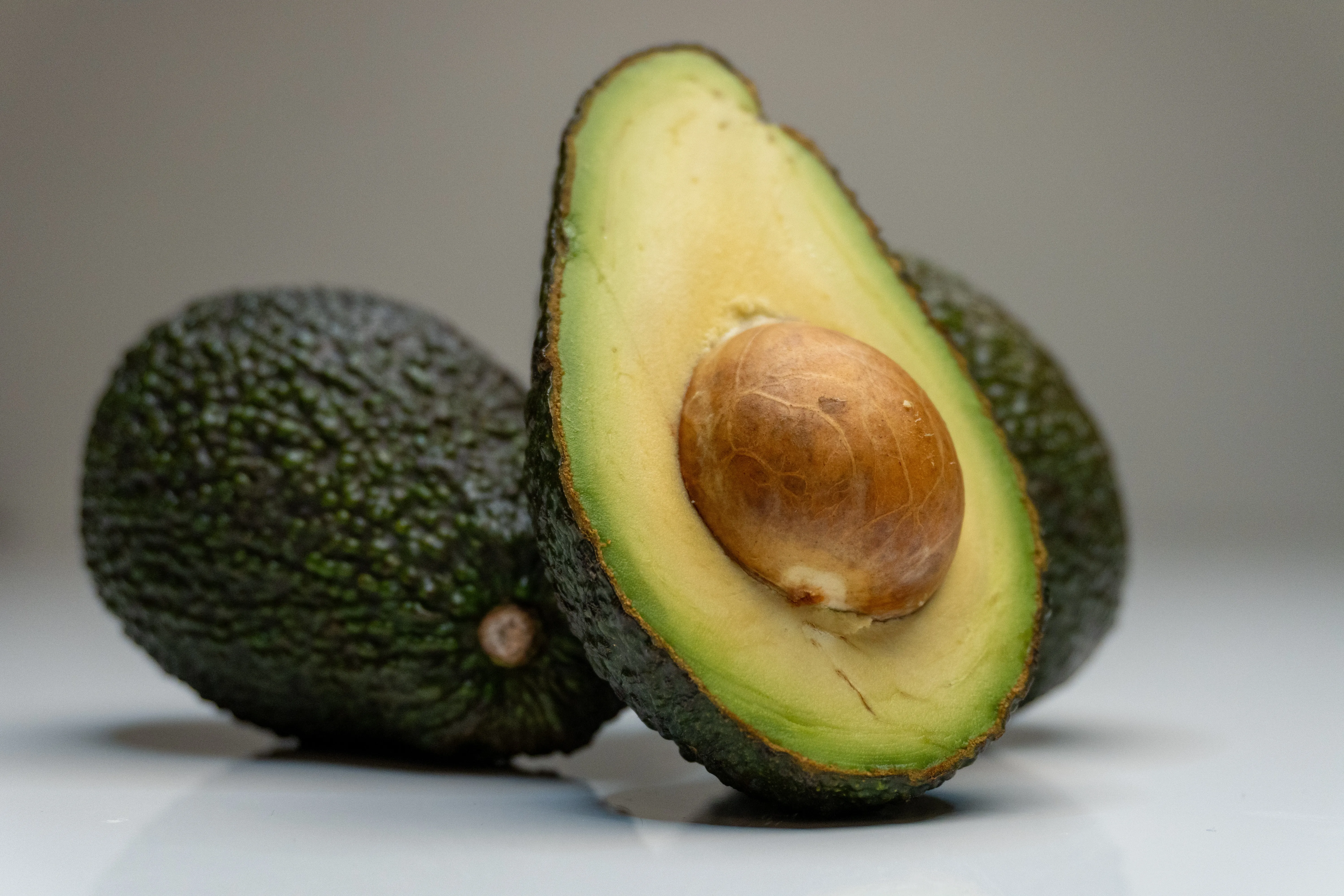
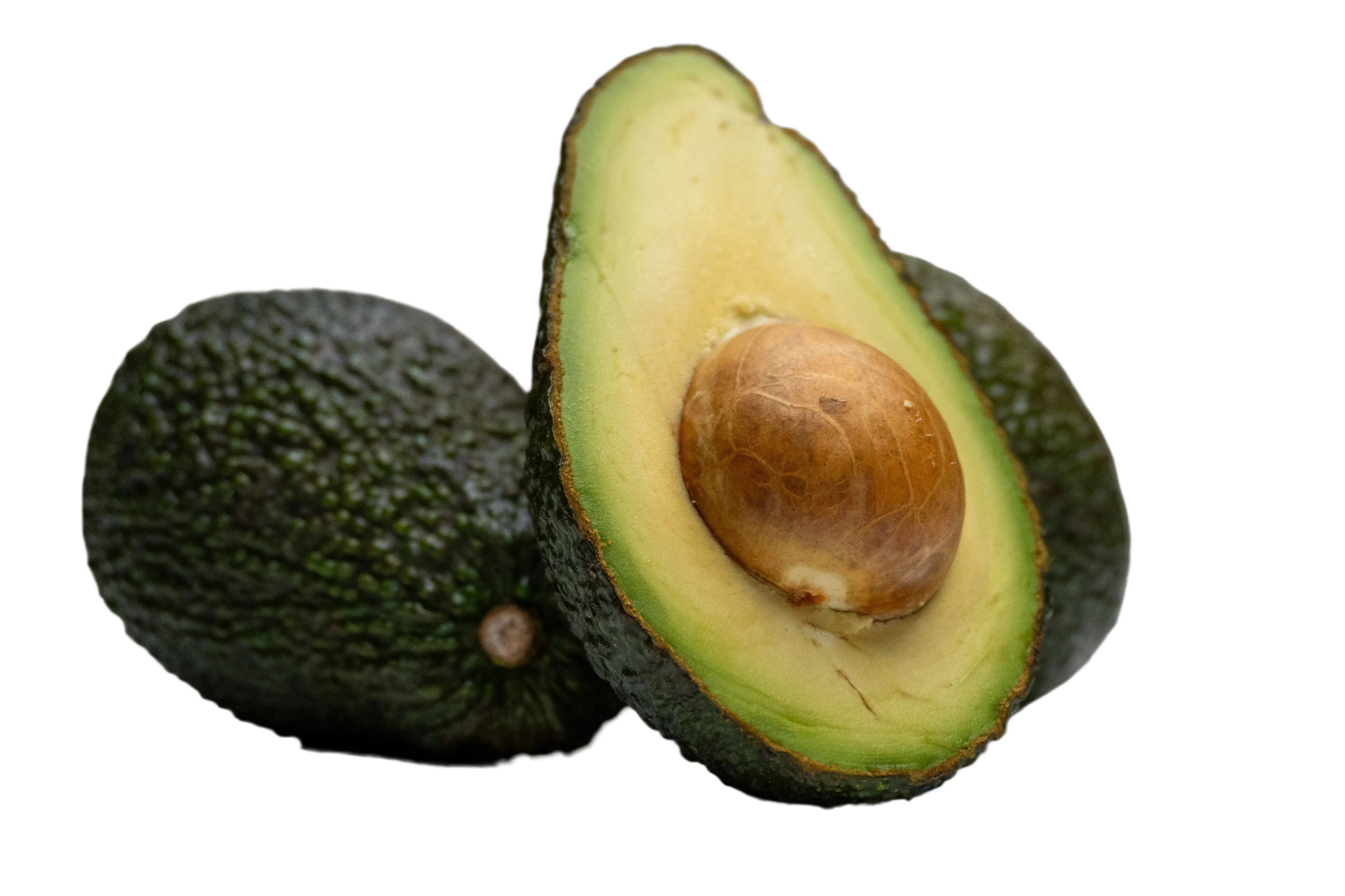
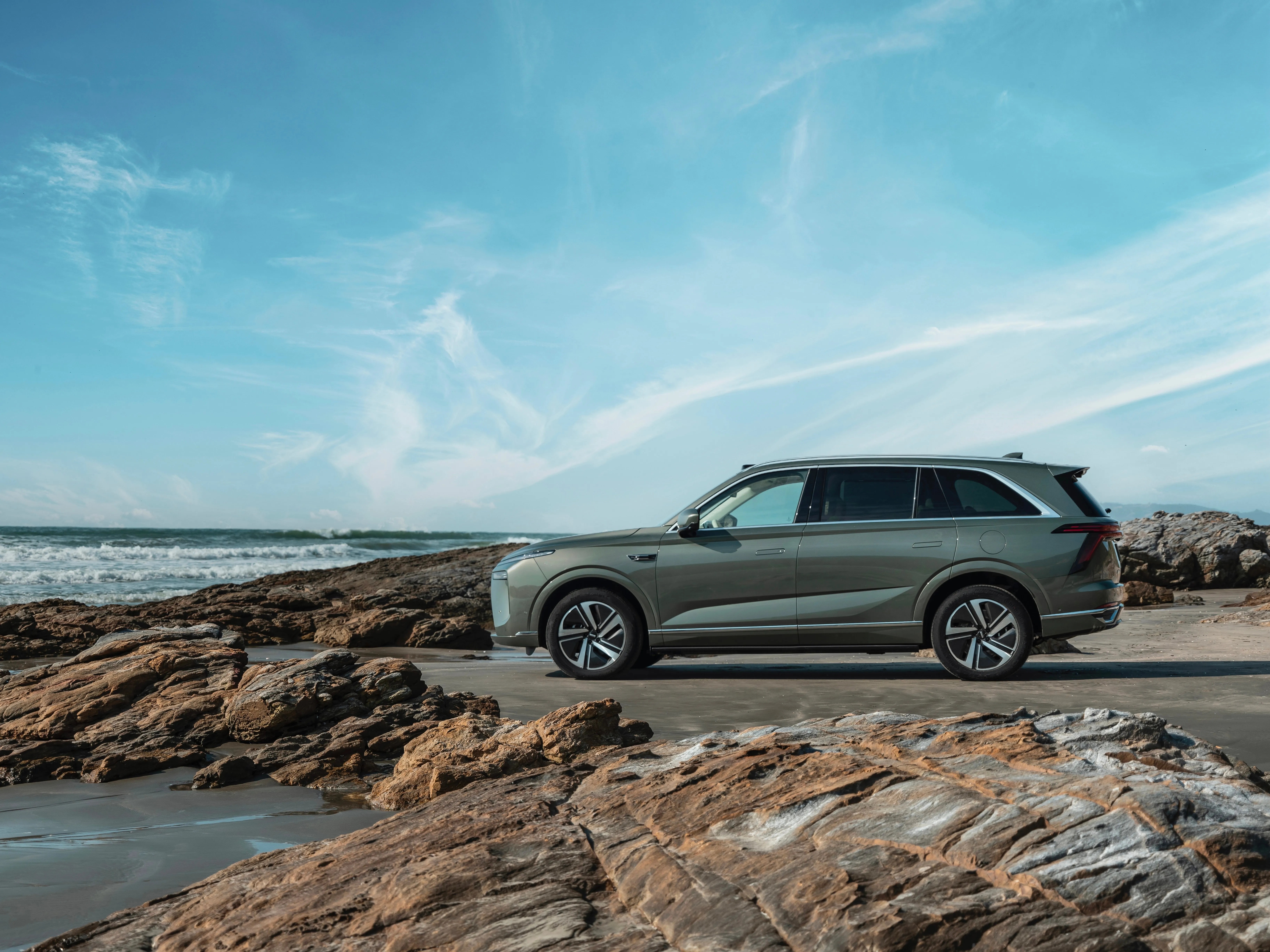
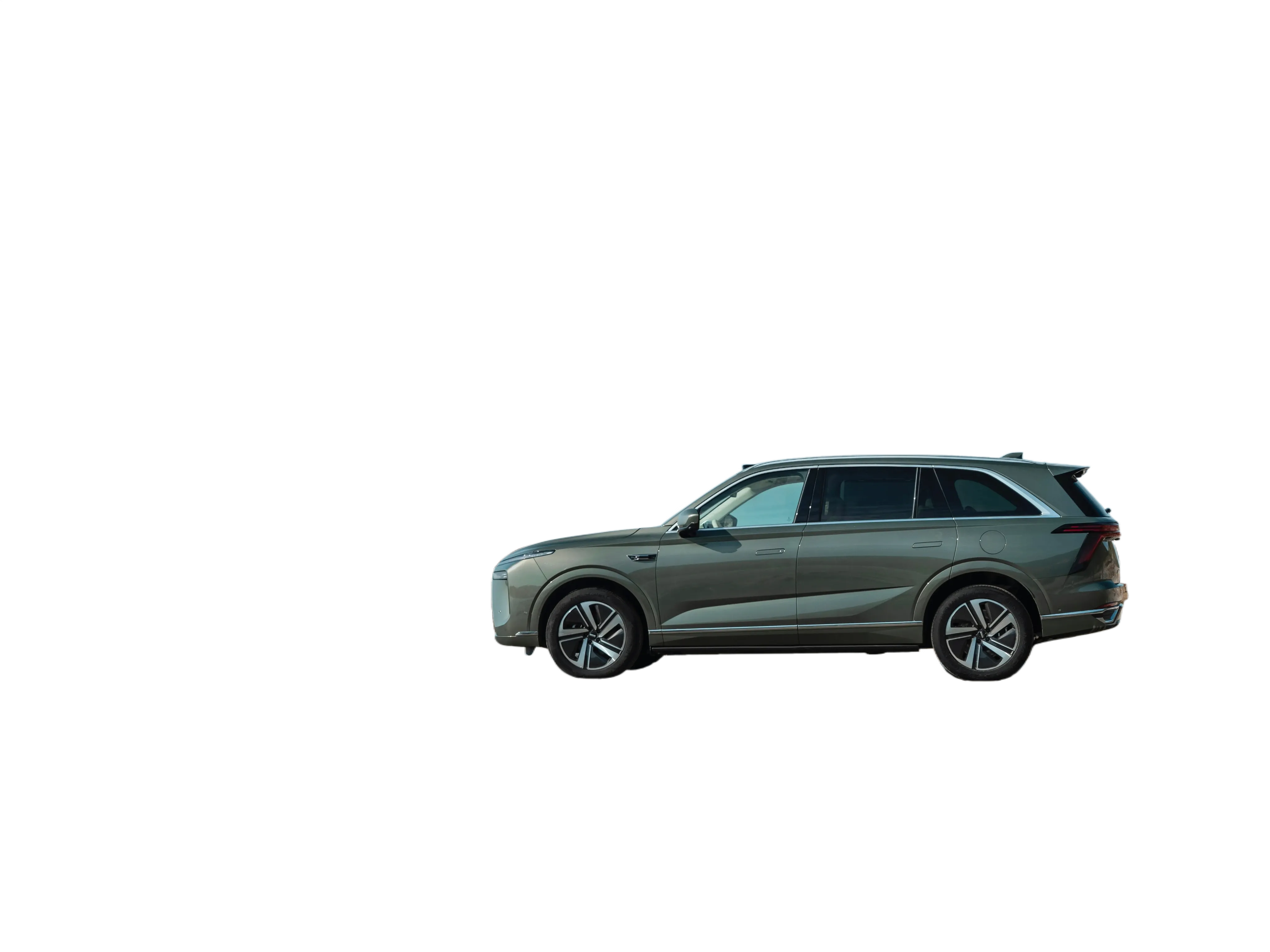
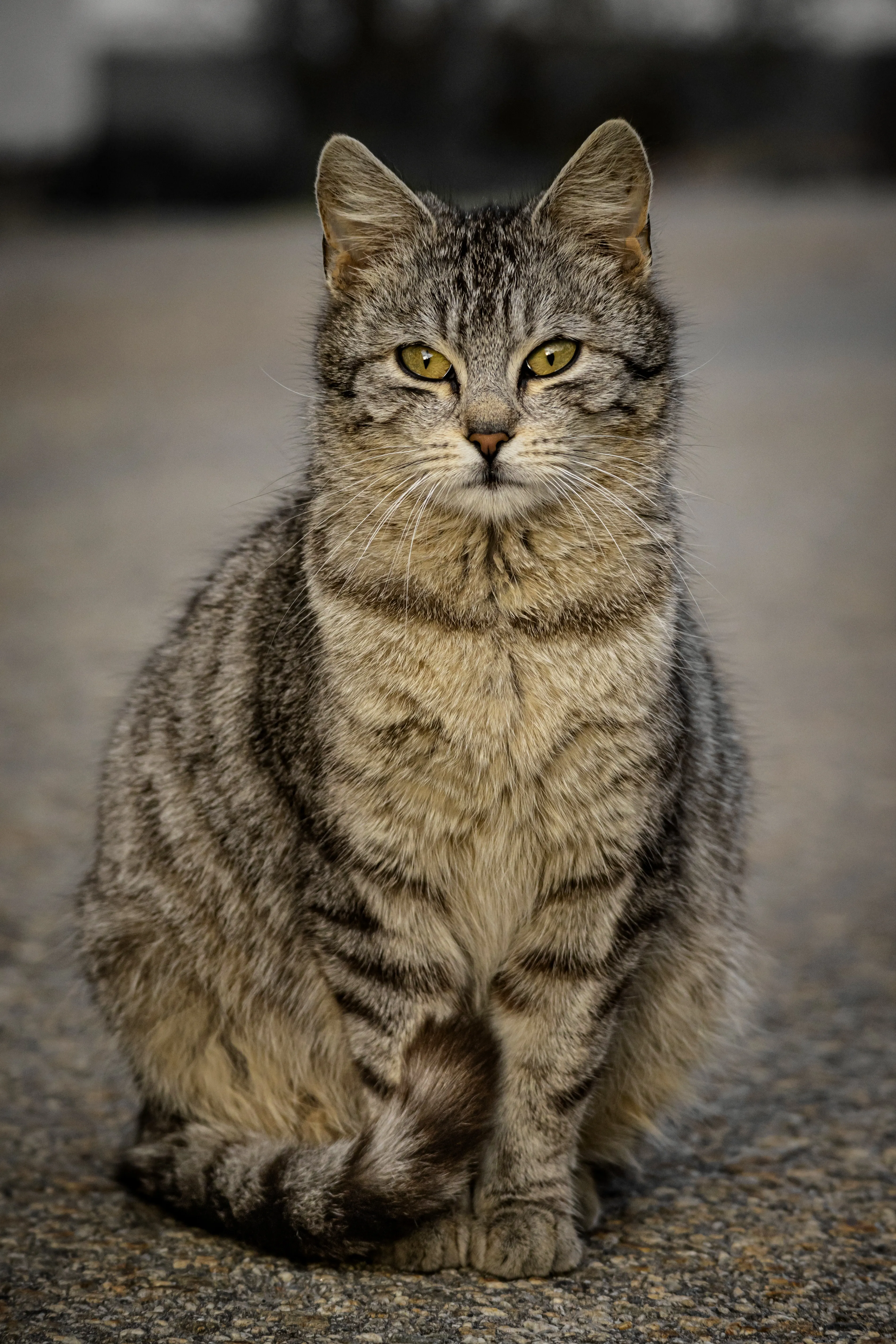
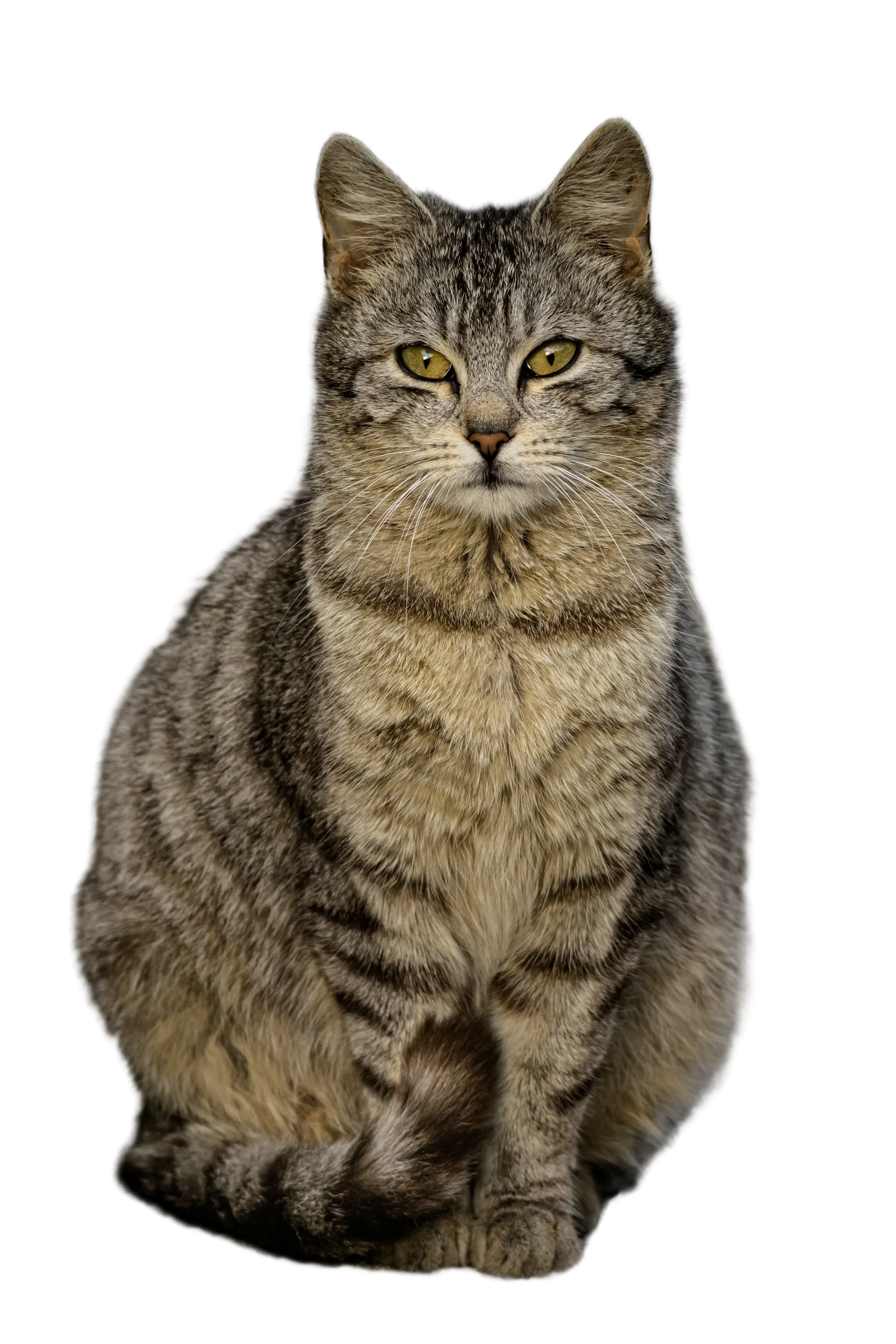
入力から完成まで
01
元画像をアップロード
被写体がはっきり見える画像を一枚選びます。
02
処理を開始する
上のボタンで実行します。文章や手動マスクは不要です。
03
比較して保存する
元画像と結果を比較し、特に輪郭や細部を確認します。
よくある質問
取り除く部分を文章で説明する必要はありますか?
いいえ。画像を一枚アップロードして処理を開始すれば、被写体と背景を自動で分離します。手動の選択ブラシは用意していません。
なぜ仕上がりの確認が必要ですか?
被写体と背景の色が似ている場合や、物体が部分的に透けている場合は、分離が難しくなります。元画像と結果を比較して、輪郭の欠けや背景の残りを確認してください。