Agrandissement d’image
Générateur
Image Upscaler
Aperçu


Agrandissement d’image · Espace créatif
Offrez plus de place à une petite image
Agrandissez une image existante pour l’utiliser dans un format plus grand, tout en cherchant à préserver son aspect d’origine. Importez un fichier, lancez le traitement et comparez le résultat à la source.
01
Réutiliser une image en plus grand
02
Vérifier les détails familiers
03
Évaluer à la taille d’utilisation
Une image
Image agrandie
Les possibilités
01
Réutiliser une image en plus grand
Préparez une petite photo de produit ou une illustration pour une mise en page plus grande. Partez du meilleur original disponible plutôt que d’une capture d’écran d’une autre capture.
02
Vérifier les détails familiers
Comparez les contours, les textures des tissus et les lettres après traitement. Une apparence plus nette ne garantit pas l’exactitude de tous les détails reconstruits.
03
Évaluer à la taille d’utilisation
Vérifiez le résultat dans la bannière, la diapositive ou la page produit où il sera utilisé. Choisissez la version qui paraît naturelle à cette taille, sans vous limiter à un zoom extrême.
Exemples de transformation
Exemples illustratifs ; le résultat dépend de l’image source.

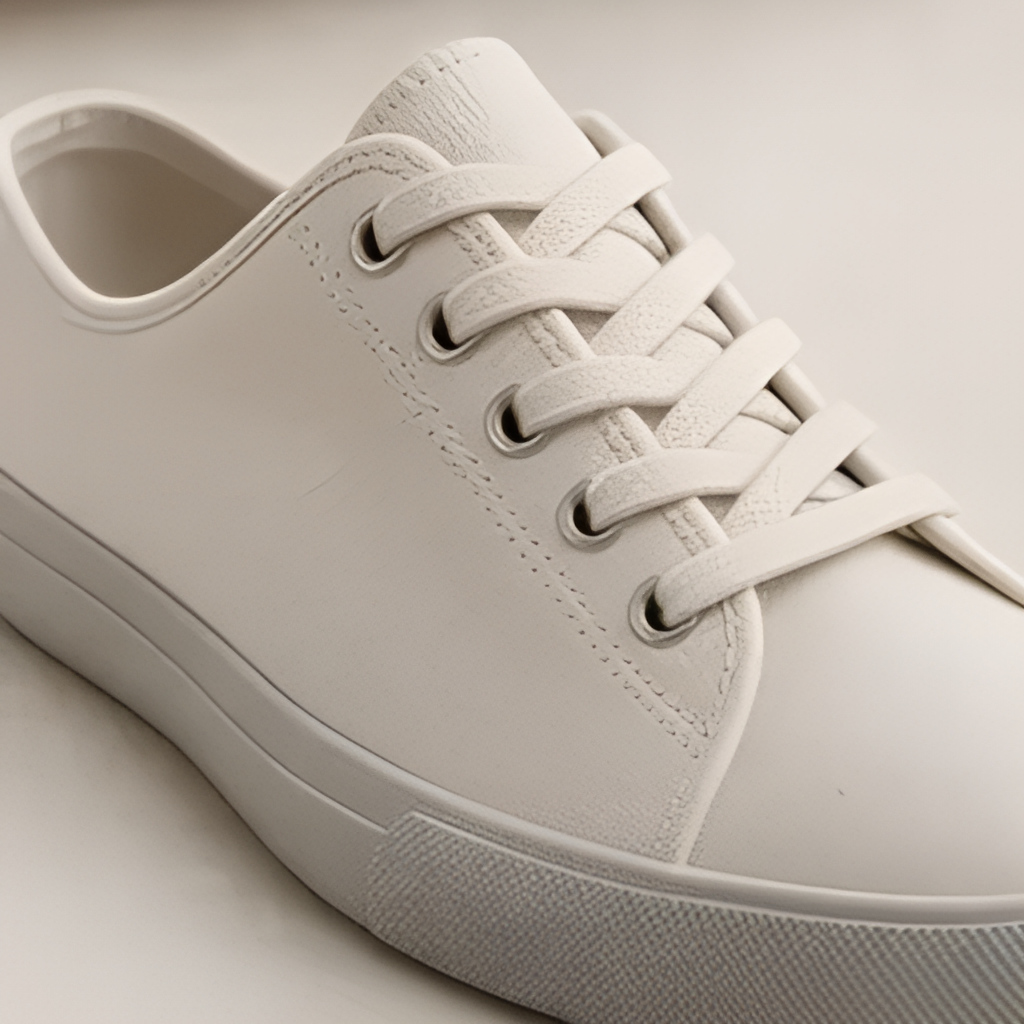

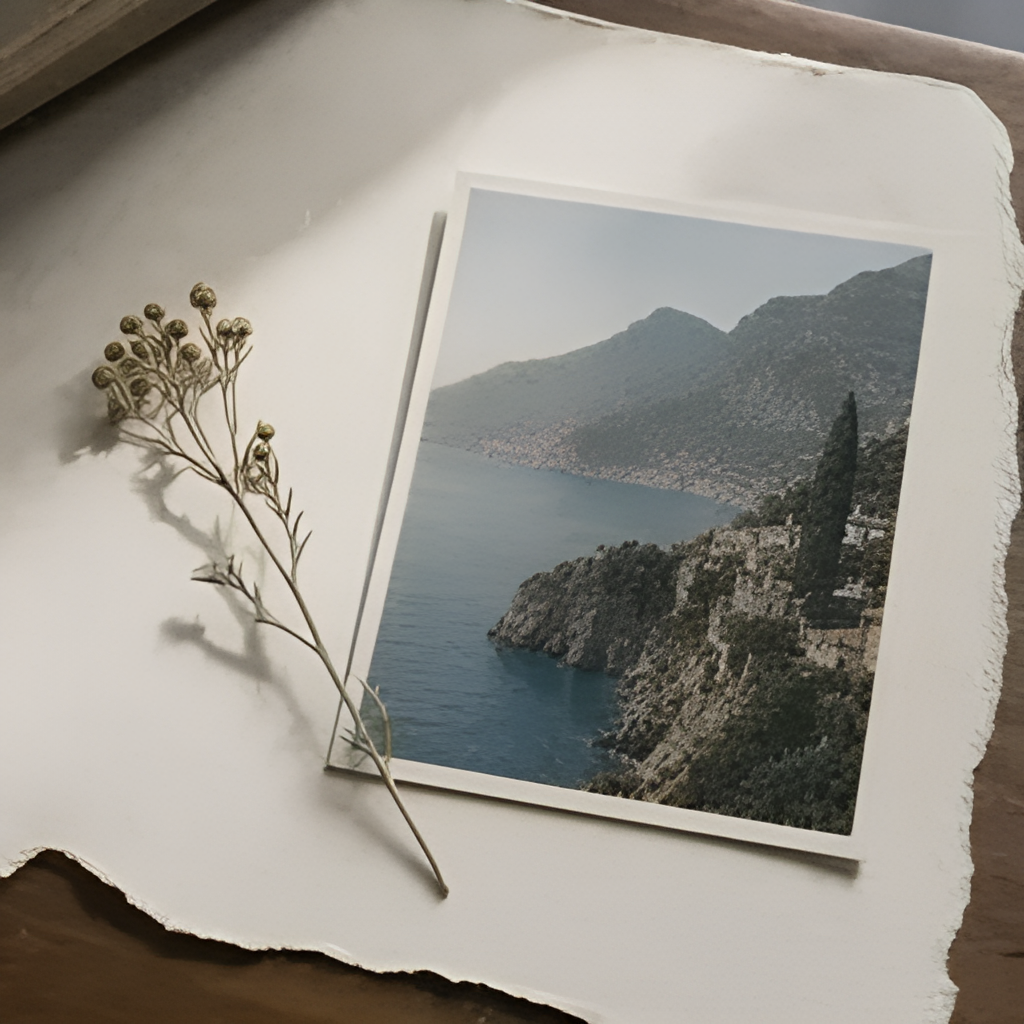


De la source au résultat
01
Importer la source
Choisissez une image au sujet bien visible.
02
Lancer le traitement
Utilisez le bouton ci-dessus pour agrandir l’image ; aucune consigne textuelle n’est nécessaire.
03
Comparer et télécharger
Comparez la source et le résultat en examinant particulièrement les contours et les détails fins.
Questions fréquentes
Les détails perdus sont-ils récupérés ?
L’agrandissement estime des pixels supplémentaires. Il ne garantit pas la récupération exacte des détails d’origine à partir d’une image très floue ou fortement compressée.
Puis-je choisir le facteur ?
Cet outil utilise l’agrandissement prédéfini du fournisseur. Importez une image et vérifiez les dimensions du résultat ; cette page ne propose pas de facteur d’agrandissement personnalisé.