GPT Images 2.5
Générateur
GPT Images 2.5
Aperçu
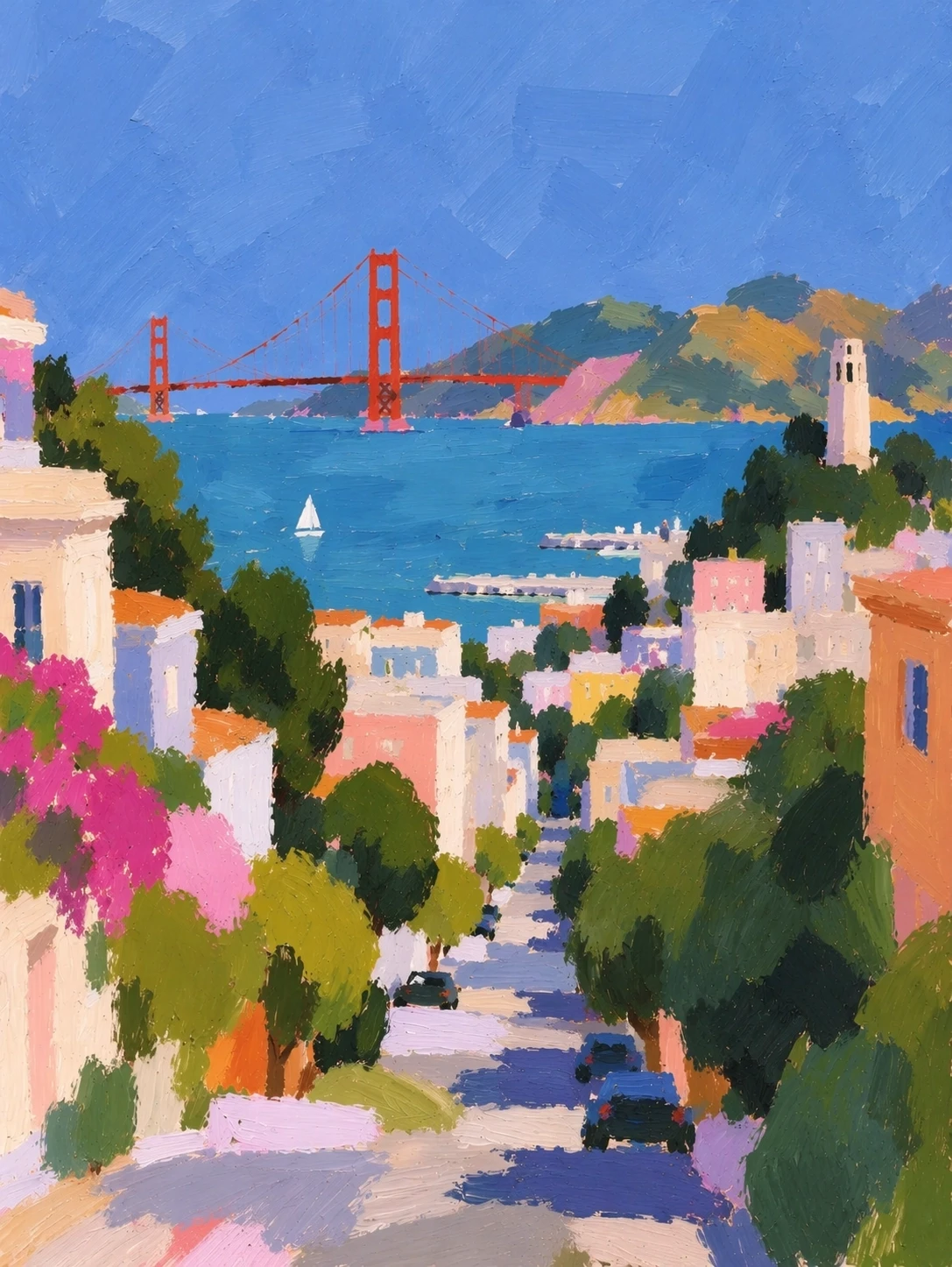
GPT Images 2.5 · Espace créatif
Accordez à chaque image le soin qui lui convient
Explorez des pistes visuelles avec Flare ou choisissez Sunburst pour modifier avec précision une composition existante. GPT Images 2.5 réunit ces deux approches dans un même espace de travail.
01
Explorer avec Flare
02
Affiner avec Sunburst
03
Préparer le format
Texte et références
Nouvelle composition
Les possibilités
01
Explorer avec Flare
Essayez une mise en scène de produit, une illustration éditoriale ou une nouvelle palette de couleurs. Décrivez le sujet et l’espace dont il a besoin avant d’ajouter des détails de style.
02
Affiner avec Sunburst
Pour une retouche ciblée, précisez l’objet à modifier et les détails à préserver. Une image de référence donne un point de départ concret à ces instructions.
03
Préparer le format
Choisissez un format portrait, carré ou paysage avant de générer l’image. Utilisez un fond transparent si l’image doit devenir un calque dans une autre composition.
De la source au résultat
01
Choisir le point de départ
Décrivez l’image souhaitée ou ajoutez des images de référence en mode image vers image.
02
Définir la direction
Sélectionnez les options de sortie disponibles et décrivez les modifications souhaitées.
03
Vérifier le résultat
Comparez les détails, puis téléchargez la version que vous souhaitez utiliser.
Questions fréquentes
Quelle variante choisir ?
Flare convient à l’exploration visuelle rapide ; Sunburst met l’accent sur la précision des retouches. Choisissez selon la tâche, puis comparez le résultat obtenu.
Puis-je modifier une image ?
Oui. Passez en mode image vers image, importez des références et décrivez la modification souhaitée. Vérifiez les lettres et les détails du sujet avant de télécharger la version finale.