Brouillons guidés
Utilisez-le pour des scènes de produits, des visuels pour les réseaux sociaux, des concepts publicitaires, des schémas explicatifs, des miniatures, des affiches et de premières pistes de design.
Générateur
GPT Images 2.0
Aperçu
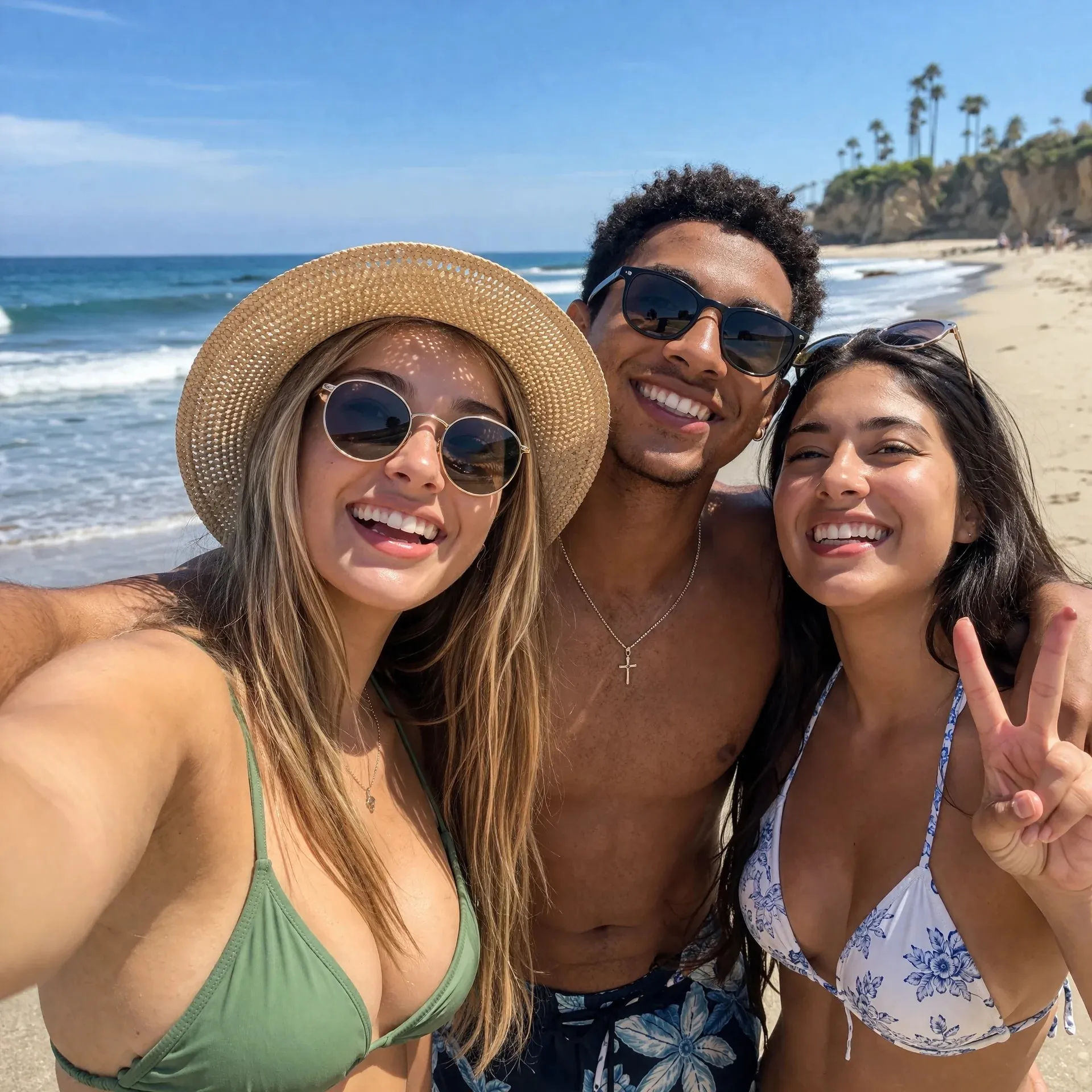
GPT Images 2.0 propose dans Image 2 un processus de création complet. Commencez par un brief clair, ajoutez des images sources lorsque la cohérence compte, puis vérifiez le texte, la mise en page et les détails du sujet avant de publier.
Brief vers image
Édition par références
Visuels produit et contenu
Révision de sortie
Utilisez-le pour des scènes de produits, des visuels pour les réseaux sociaux, des concepts publicitaires, des schémas explicatifs, des miniatures, des affiches et de premières pistes de design.
Partez du texte ou utilisez image vers image quand le matériau source, la cohérence du sujet ou la direction visuelle importent.
Utilisez les références pour guider l’apparence des produits, les personnages, la mise en page, le contexte et le style, ou préserver des éléments qui doivent rester reconnaissables.
Cette page ne présente pas GPT Images 2.0 comme une boîte magique à prompts, mais comme un assistant de production: définir la tâche, fournir des références, générer des options et vérifier les détails importants avant publication.
Indiquez d’abord le type de visuel souhaité : image de fiche produit, visuel de lancement, schéma explicatif, affiche, publication pour les réseaux sociaux, miniature, maquette ou retouche à partir d’une référence. La consigne reste ainsi liée à un résultat concret.
Utilisez des images pour préserver un produit, une personne, une interface, une pièce, une palette de couleurs ou une composition tout en demandant une nouvelle scène, un autre style, un recadrage ou une nouvelle orientation.
Vérifiez mots, libellés, objets, mains, visages, logos, proportions et hiérarchie avant campagne, page produit, article ou validation par le client.
Définissez le public, le format, la scène, le sujet, le style, le texte requis et l’usage prévu. Un brief clair aide à obtenir un résultat utilisable plutôt qu’une image vague.
Ajoutez des images pour préciser la forme du produit, l’identité du personnage, la structure de l’interface, les éléments de marque, les textures ou la composition. Indiquez ce qui doit rester et ce qui peut changer.
Après la génération, ciblez les modifications utiles : texte, cadrage, fond, position du produit, palette ou hiérarchie visuelle. Répétez jusqu’à obtenir une image adaptée à votre usage.
GPT Images 2.0 est la page de modèle d’Image 2 dédiée à la création à partir de prompts et d’images de référence. Elle permet de générer de nouveaux visuels, de modifier des images et de préparer des ébauches à vérifier avant publication.
Le texte s’appuie sur la documentation publique OpenAI GPT Image: prompts texte, édition d’images, références, itération multi-tour et options de sortie comme taille, qualité, format et transparence quand l’API les prend en charge.
Oui. Utilisez image vers image pour conserver sujet, produit, mise en page ou style tout en changeant fond, scène, format ou direction créative.
Ajoutez des références lorsque les mots ne suffisent pas : forme du produit, identité du personnage, agencement d’une pièce, structure de l’interface, couleurs de marque, texture ou image existante à prendre comme guide.
Non. Il sert aussi aux produits, réseaux sociaux, supports éducatifs, blogs, miniatures, affiches, maquettes d’interface et contenu multilingue.
Écrivez d’abord le livrable, puis audience, sujet, scène, style, langue, texte exact, format, consignes de référence et contraintes. Pour l’édition, séparez ce qui reste et ce qui change.
Vérifiez orthographe, libellés, petits textes, nombre d’objets, mains, visages, logos, détails produit, affirmations et règles de marque.
Généralement dans le cadre des conditions de la plateforme, mais vous devez vérifier droits, marques, image des personnes, contenus sources protégés par le droit d’auteur, affirmations réglementées et règles de publication.
Commencez par un brief, ajoutez des références si besoin et créez des brouillons visuels pour produits, contenu, publicités, réseaux sociaux, visuels explicatifs et campagnes multilingues.