GPT Images 2.5
Generator
GPT Images 2.5
Vorschau
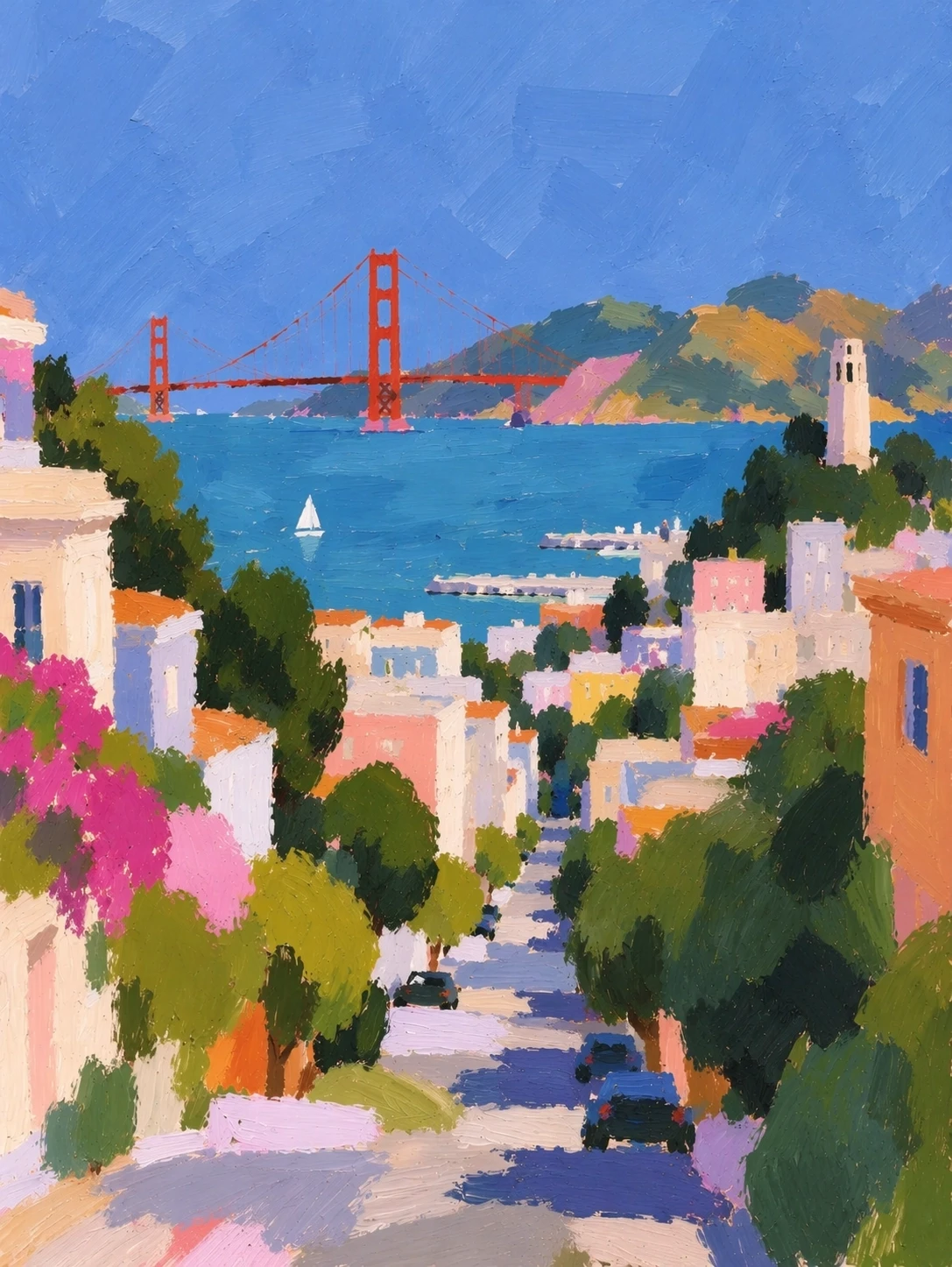
GPT Images 2.5 · Kreativbereich
Gib jedem Bild den passenden Feinschliff
Erkunde visuelle Ideen mit Flare oder wähle Sunburst für präzise Änderungen an einer bestehenden Komposition. GPT Images 2.5 vereint beide Ansätze in einem Arbeitsbereich.
01
Mit Flare ausprobieren
02
Mit Sunburst verfeinern
03
Das Format planen
Text und Referenzen
Neue Gestaltung
Möglichkeiten
01
Mit Flare ausprobieren
Probiere eine Produktszene, eine redaktionelle Illustration oder eine neue Farbgestaltung aus. Beschreibe das Motiv und den benötigten Raum, bevor du stilistische Details ergänzt.
02
Mit Sunburst verfeinern
Benenne für eine gezielte Bearbeitung das Objekt, das sich ändern soll, und die Details, die erhalten bleiben müssen. Ein Referenzbild gibt diesen Anweisungen einen konkreten Ausgangspunkt.
03
Das Format planen
Wähle vor der Generierung ein Hoch-, Quadrat- oder Querformat. Verwende einen transparenten Hintergrund, wenn das Bild später als Ebene in eine andere Gestaltung eingefügt werden soll.
Von der Vorlage zum Ergebnis
01
Ausgangspunkt wählen
Beschreibe die gewünschte Bildgestaltung oder füge im Modus Bild zu Bild Referenzbilder hinzu.
02
Richtung festlegen
Wähle die verfügbaren Ausgabeoptionen und beschreibe die gewünschten Änderungen.
03
Ergebnis prüfen
Vergleiche die Details und lade die Version herunter, die du verwenden möchtest.
Häufige Fragen
Welche Variante passt?
Flare eignet sich für die schnelle Erkundung visueller Ideen; Sunburst legt den Schwerpunkt auf präzise Bildbearbeitung. Wähle passend zur Aufgabe und vergleiche das tatsächliche Ergebnis.
Kann ich ein Bild bearbeiten?
Ja. Wechsle in den Modus Bild zu Bild, lade Referenzbilder hoch und beschreibe die gewünschte Änderung. Prüfe Schrift und Motivdetails, bevor du die endgültige Version herunterlädst.