Hintergrund entfernen
Generator
Background Remover
Vorschau


Hintergrund entfernen · Kreativbereich
Behalte das Motiv und schaffe Platz für Neues
Entferne die Umgebung des Motivs aus einem einzelnen Bild und bereite es für deine nächste Komposition vor. Lade ein Produktfoto, ein Porträt oder ein Objektfoto hoch, ohne einen Prompt zu schreiben.
01
Wiederverwendbare Produktbilder vorbereiten
02
Wichtige Kanten prüfen
03
Das Motiv in deine Gestaltung einfügen
Ein Bild
Freigestelltes Motiv
Möglichkeiten
01
Wiederverwendbare Produktbilder vorbereiten
Trenne das Produkt vom ursprünglichen Aufnahmeumfeld, um sein Bild in einem Katalog, einem saisonalen Layout oder vor dem Hintergrund einer neuen Kampagne wiederzuverwenden.
02
Wichtige Kanten prüfen
Haare, Fell, dünne Riemen und durchscheinende Flächen verdienen einen genaueren Blick. Vergleiche das Original mit dem freigestellten Motiv, bevor du es auf einen kontrastreichen Hintergrund setzt.
03
Das Motiv in deine Gestaltung einfügen
Lade das bearbeitete Bild herunter und platziere es in deinem Editor. Ergänze dort einen Hintergrund oder Schatten, der zum endgültigen Layout passt.
Beispielbearbeitungen
Illustrative Beispiele; das Ergebnis hängt von der Vorlage ab.
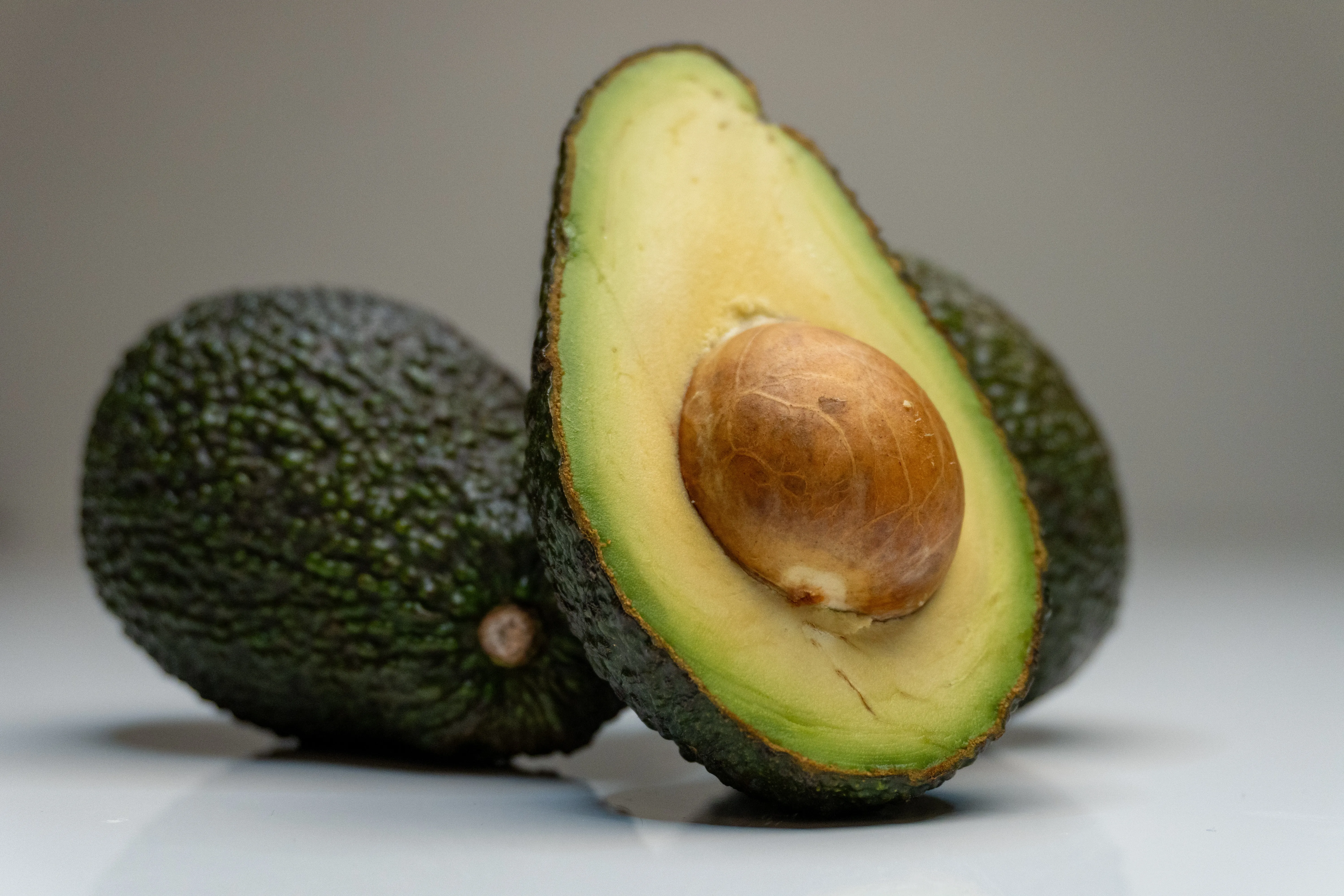
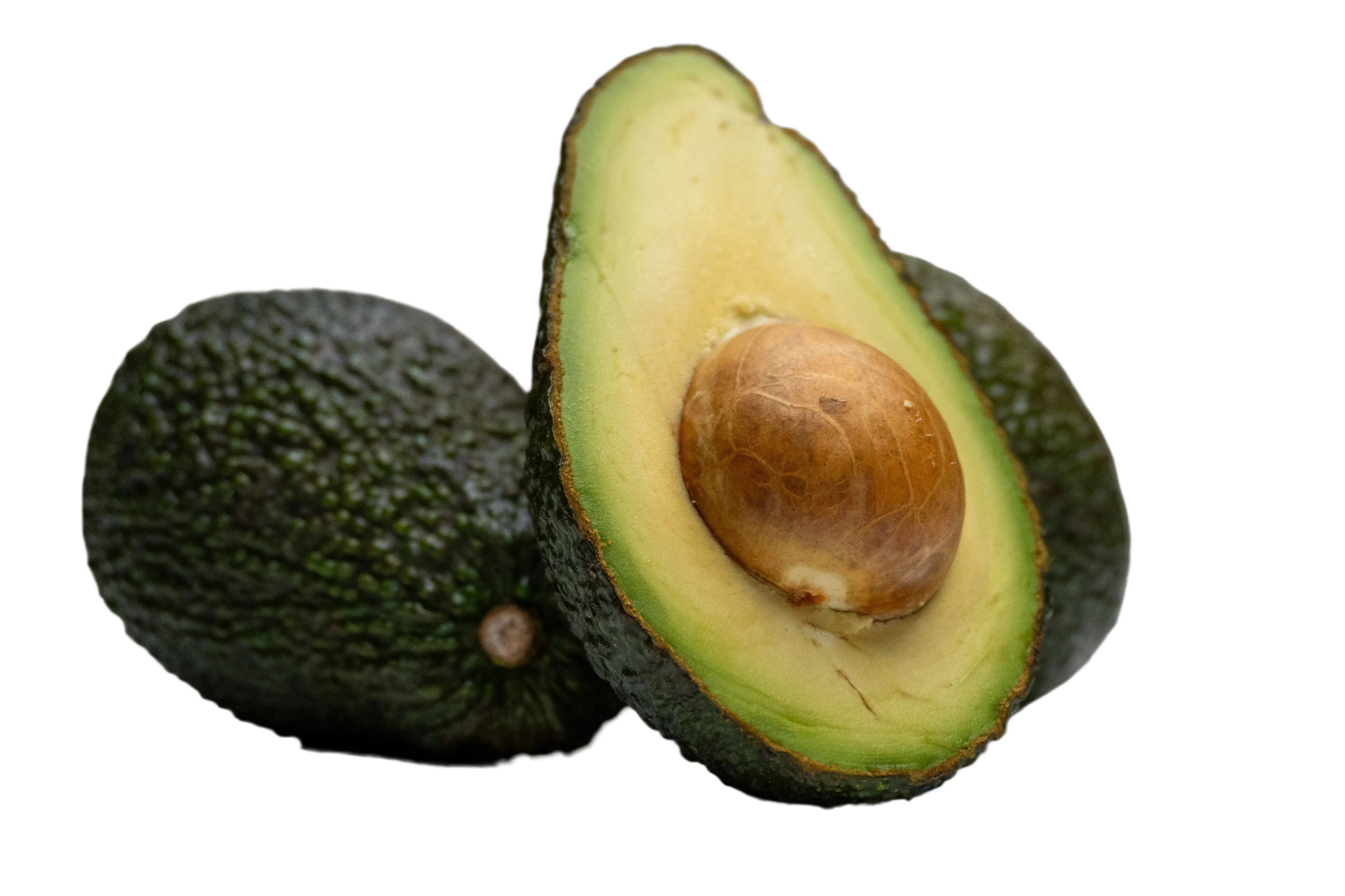
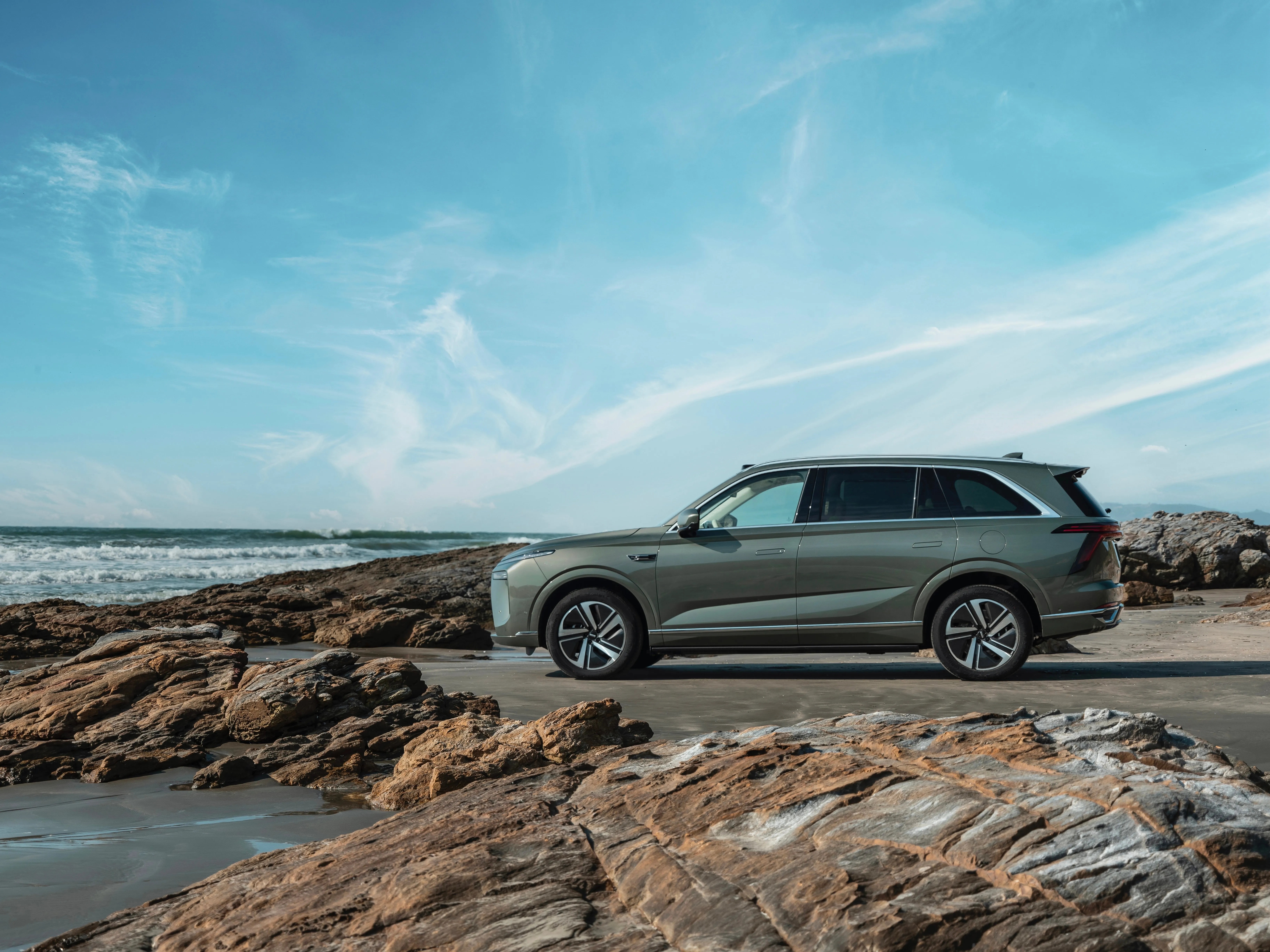
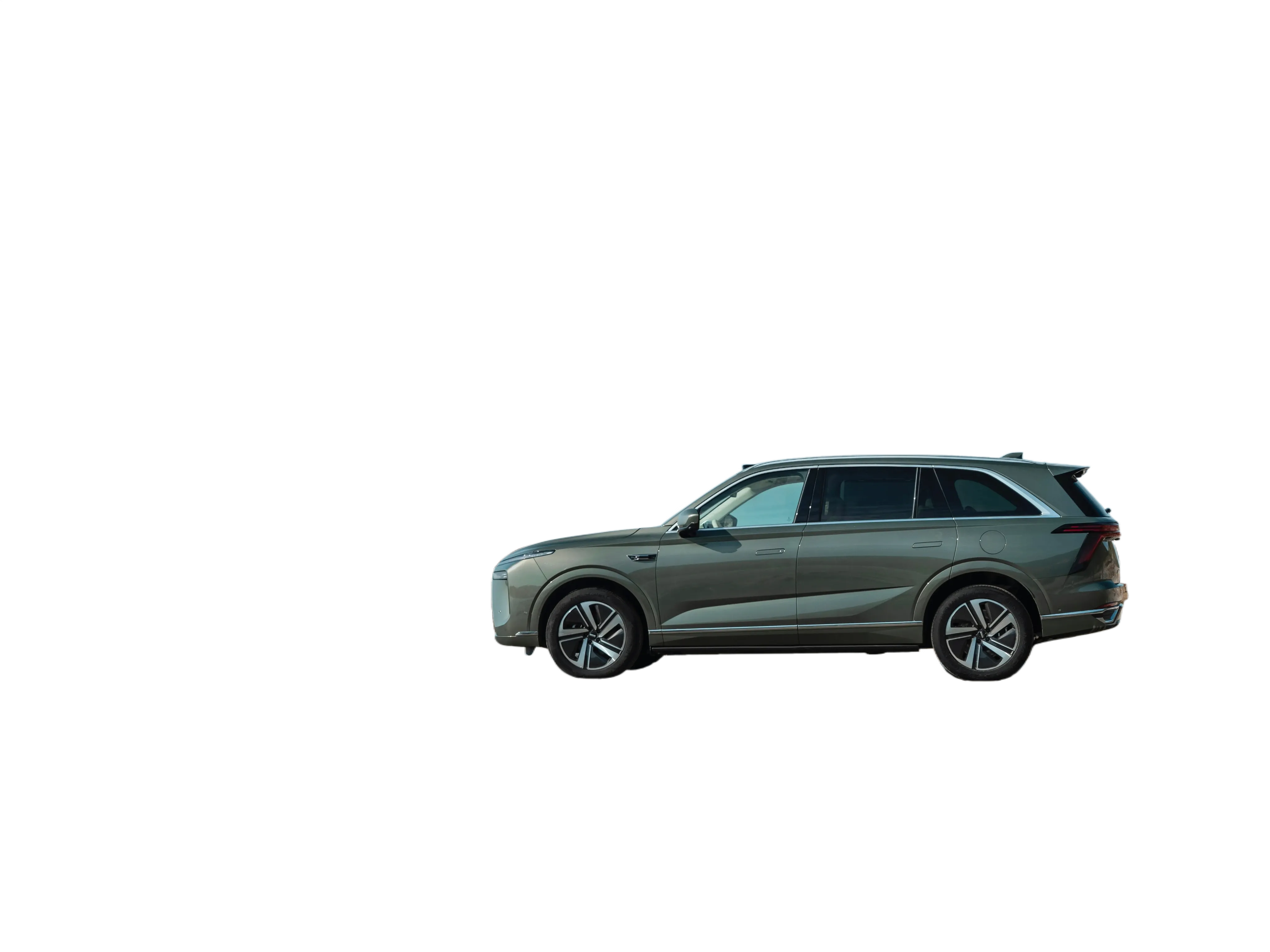
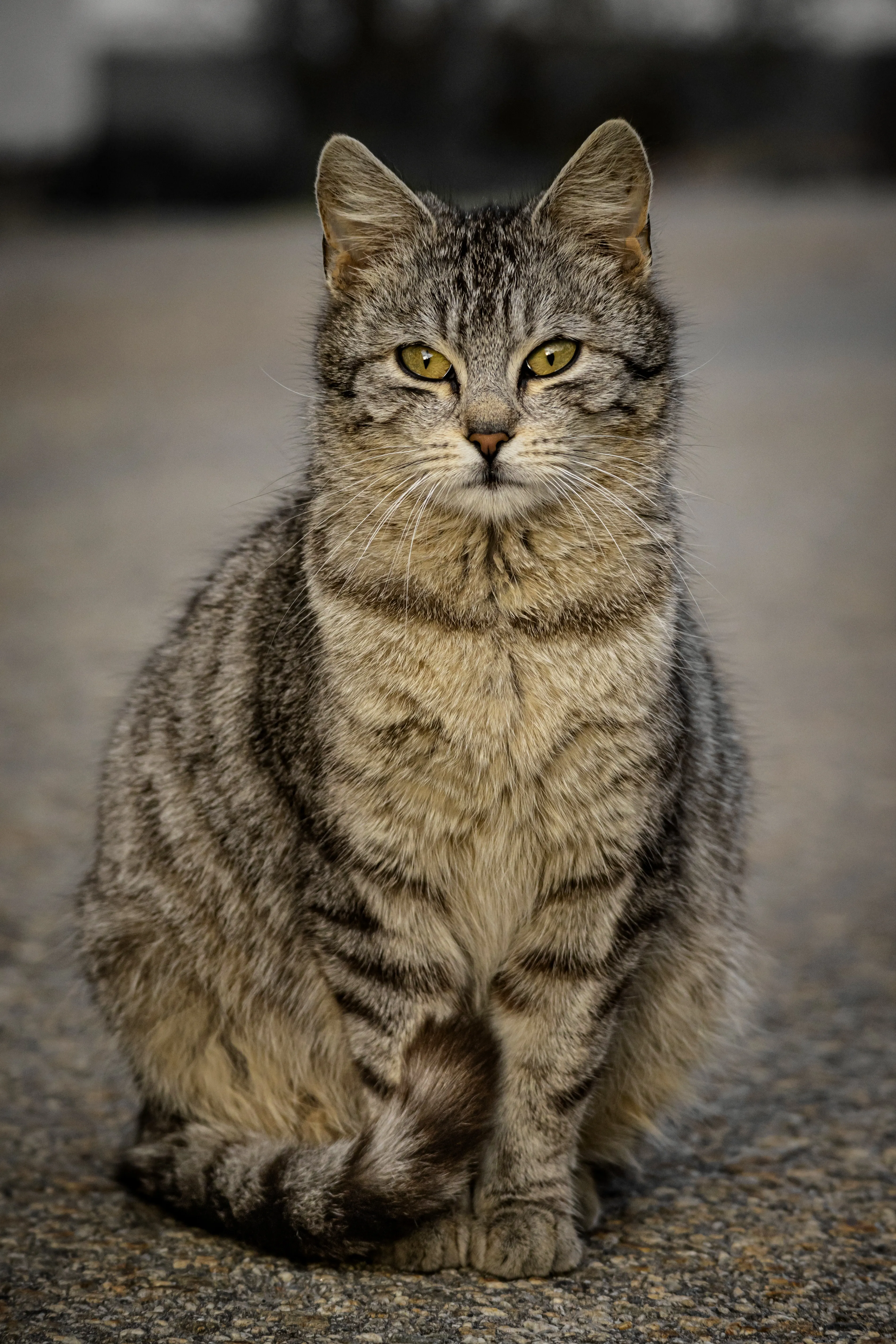
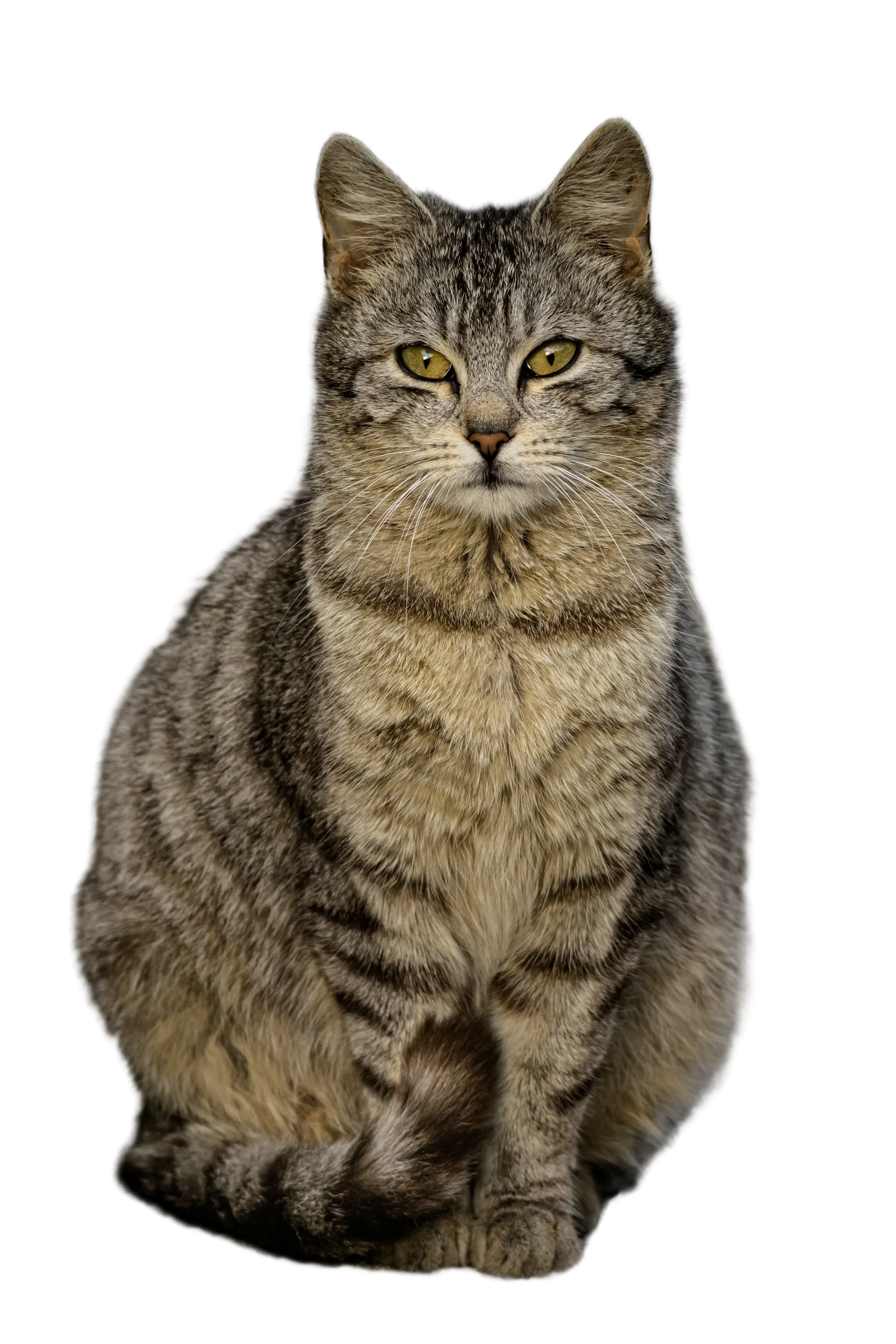
Von der Vorlage zum Ergebnis
01
Vorlage hochladen
Wähle ein Bild mit gut sichtbarem Motiv.
02
Verarbeitung starten
Nutze den Button oben; Text oder manuelle Maske sind nicht nötig.
03
Vergleichen und herunterladen
Vergleiche Vorlage und Ergebnis und achte dabei besonders auf Kanten und feine Details.
Häufige Fragen
Muss ich beschreiben, was entfernt werden soll?
Nein. Lade ein Bild hoch und starte die Verarbeitung. Das Werkzeug trennt das Motiv automatisch vom Hintergrund; einen manuellen Auswahlpinsel bietet es nicht.
Warum das Ergebnis prüfen?
Ähnliche Farben von Motiv und Hintergrund oder teilweise transparente Objekte können die Trennung erschweren. Vergleiche das Original mit dem Ergebnis, um fehlende Kanten und verbliebene Hintergrundbereiche zu erkennen.