Rascunhos guiados
Use para cenas de produto, gráficos sociais, conceitos de anúncios, explicativos, thumbnails, pôsteres e primeiras direções de design.
Gerador
GPT Images 2.0
Prévia
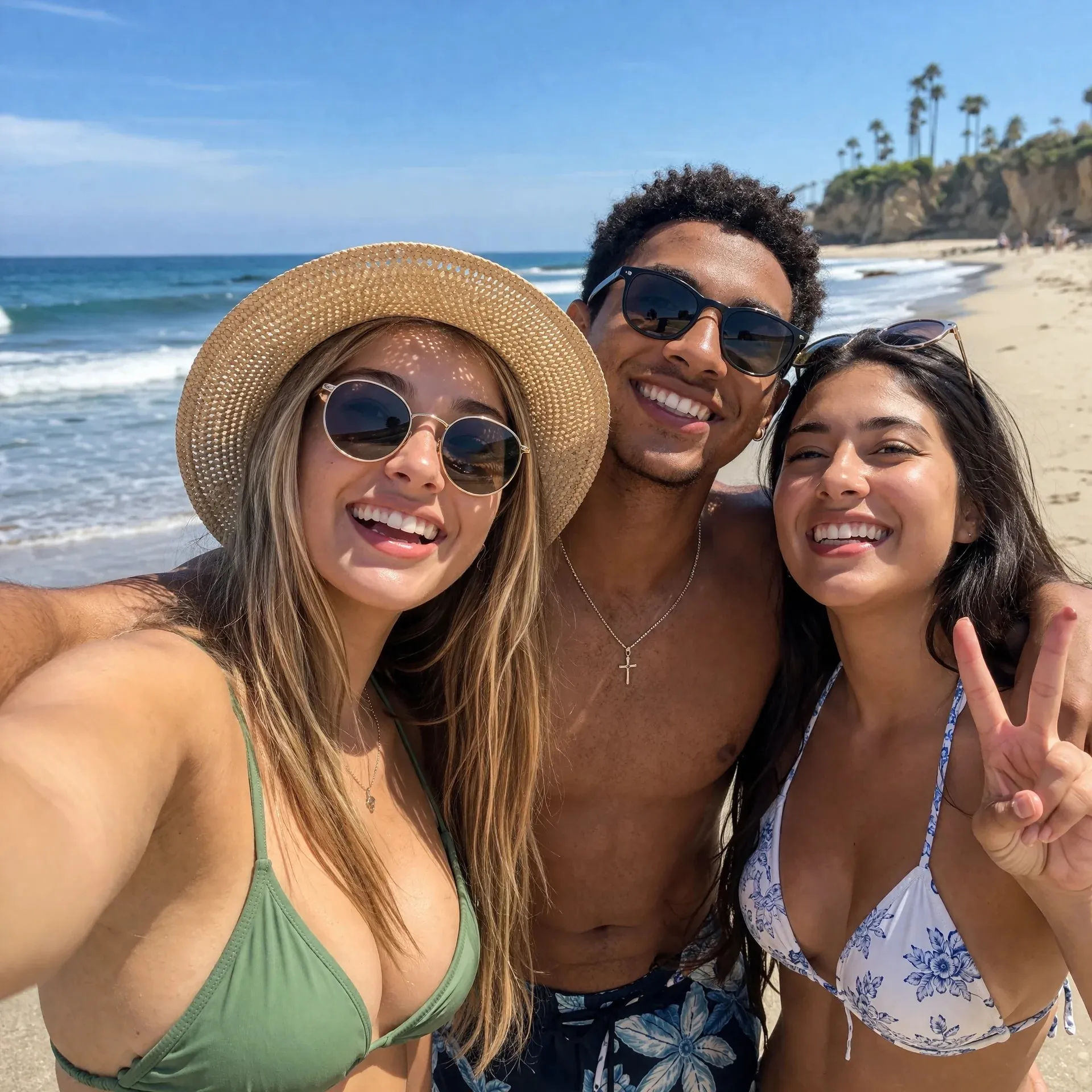
GPT Images 2.0 oferece no Image 2 um fluxo de criação completo. Comece com um briefing claro, adicione imagens quando a consistência for importante e revise o texto, o layout e os detalhes do elemento principal antes de publicar.
Briefing para imagem
Edição com referências
Visuais de produto e conteúdo
Revisão de saída
Use para cenas de produto, gráficos sociais, conceitos de anúncios, explicativos, thumbnails, pôsteres e primeiras direções de design.
Comece com texto ou use imagem para imagem quando material base, consistência do elemento principal ou direção visual importam.
Guie produto, personagens, layouts, contexto, estilo ou recursos visuais que precisam continuar reconhecíveis.
Em vez de tratar a página como caixa mágica de prompts, este fluxo apresenta GPT Images 2.0 como assistente de produção: defina o trabalho, forneça referências, gere opções e revise detalhes importantes antes de publicar.
Escreva primeiro o tipo de recurso visual: imagem de listagem, gráfico de lançamento, explicativo, pôster, post social, thumbnail, mockup ou edição baseada em referência.
Use imagens para preservar produto, pessoa, interface, ambiente, sistema de cor ou composição enquanto pede nova cena, estilo, corte ou direção de conteúdo.
Confira palavras, rótulos, objetos, mãos, rostos, logos, proporções e hierarquia antes de usar em campanha, produto, artigo ou revisão de cliente.
Defina público, formato, cena, elemento principal, estilo, texto necessário e onde a imagem será usada. Um briefing claro mira uma saída real, não uma imagem vaga.
Adicione imagens para forma do produto, identidade de personagem, estrutura de interface, pistas de marca, textura ou composição. Diga o que fica e o que muda.
Depois de gerar, ajuste de forma específica o texto, o corte, o fundo, a posição do produto, a paleta ou a hierarquia visual. Repita até que a imagem esteja adequada para uso.
GPT Images 2.0 é a página do Image 2 para um fluxo de trabalho de imagens com prompts e referências. Serve para gerar novos visuais, editar a partir de imagens e preparar rascunhos que ainda exigem revisão humana.
O texto se baseia em materiais públicos da OpenAI sobre GPT Image: prompts de texto, edição de imagens, referências, iteração multi-turno e opções de saída como tamanho, qualidade, formato e transparência quando a API suporta.
Sim. Use imagem para imagem quando quiser preservar elemento principal, produto, layout ou estilo enquanto muda fundo, cena, formato ou direção criativa.
Adicione referências quando palavras não bastam: forma do produto, identidade, layout de sala, estrutura UI, cores de marca, textura ou imagem existente que deve guiar o resultado.
Não. Também serve para produto, redes sociais, gráficos educativos, blogs, thumbnails, pôsteres, mockups de interface e conteúdo multilíngue.
Escreva primeiro o entregável, depois público, elemento principal, cena, estilo, idioma, texto exato, formato, instruções de referência e restrições. Em edições, separe o que fica do que muda.
Revise ortografia, rótulos, texto pequeno, contagem de objetos, mãos, rostos, logos, detalhes de produto, afirmações e regras de marca.
Geralmente dentro dos termos da plataforma, mas você é responsável por revisar direitos, marcas, imagem pessoal, materiais de entrada protegidos por direitos autorais, afirmações sujeitas a regulamentação e regras de publicação.
Comece com um briefing, adicione referências quando necessário e crie rascunhos visuais para produtos, conteúdo, anúncios, redes, explicativos e campanhas multilíngues.