이미지 확대
생성기
Image Upscaler
미리보기


이미지 확대 · 제작 공간
작은 이미지를 더 넓은 화면으로
원래의 시각적 특징을 최대한 유지하면서 기존 이미지를 더 큰 표시 크기로 확대하세요. 파일 하나를 올려 처리한 뒤 원본과 결과를 비교하세요.
01
이미지를 더 큰 크기로 재사용
02
익숙한 세부 사항 확인
03
실제 사용 크기에서 판단
이미지 한 장
확대 이미지
활용 방법
01
이미지를 더 큰 크기로 재사용
작은 제품 사진이나 일러스트를 더 큰 레이아웃에 사용할 수 있도록 준비하세요. 스크린샷을 다시 캡처하기보다 가지고 있는 원본 중 품질이 가장 좋은 파일로 시작하세요.
02
익숙한 세부 사항 확인
처리 후 윤곽, 직물 질감, 글자를 비교하세요. 더 선명해 보인다고 해서 새로 구성된 세부 사항이 모두 정확한 것은 아닙니다.
03
실제 사용 크기에서 판단
실제로 사용할 배너, 슬라이드 또는 제품 페이지에 결과를 배치해 확인하세요. 지나치게 확대해서만 판단하지 말고 실제 사용 크기에서 자연스러워 보이는 버전을 선택하세요.
처리 전후 예시
효과를 설명하기 위한 예시이며 결과는 원본에 따라 달라집니다.

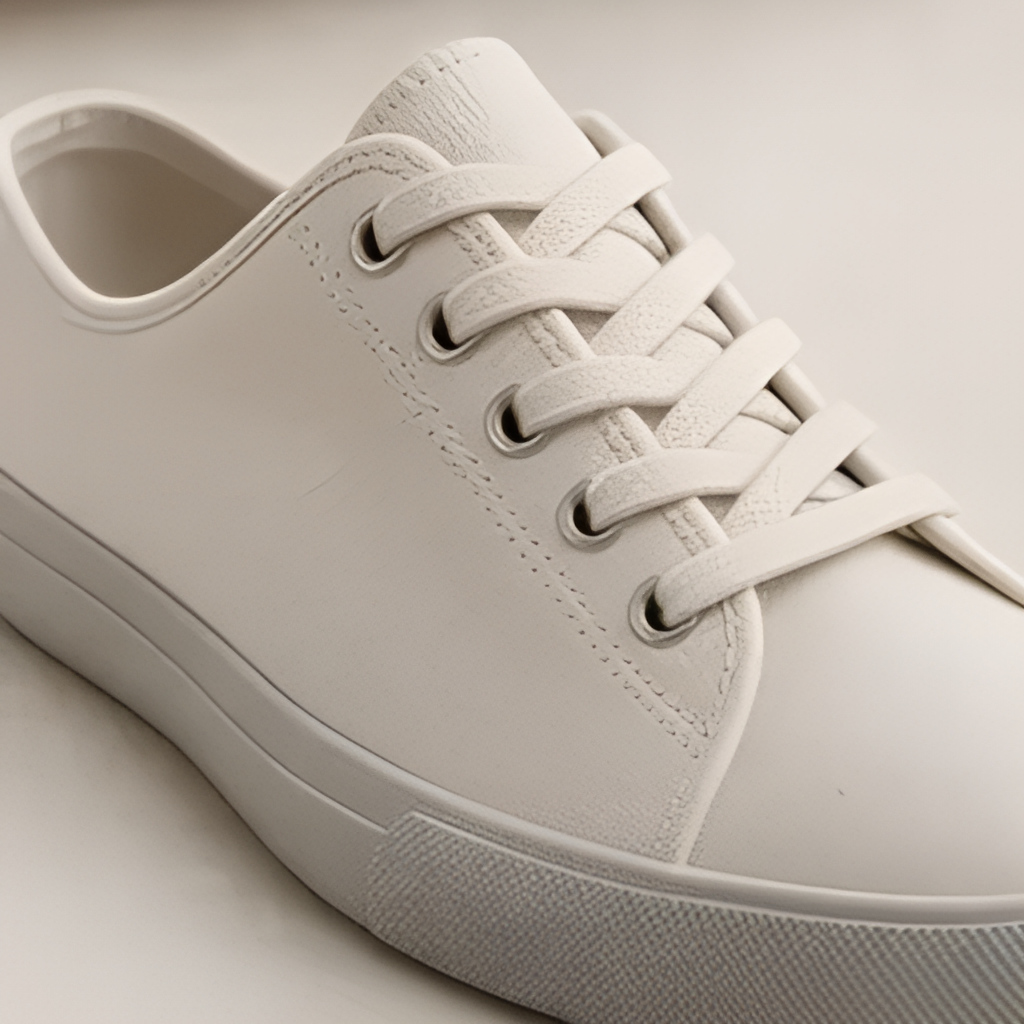

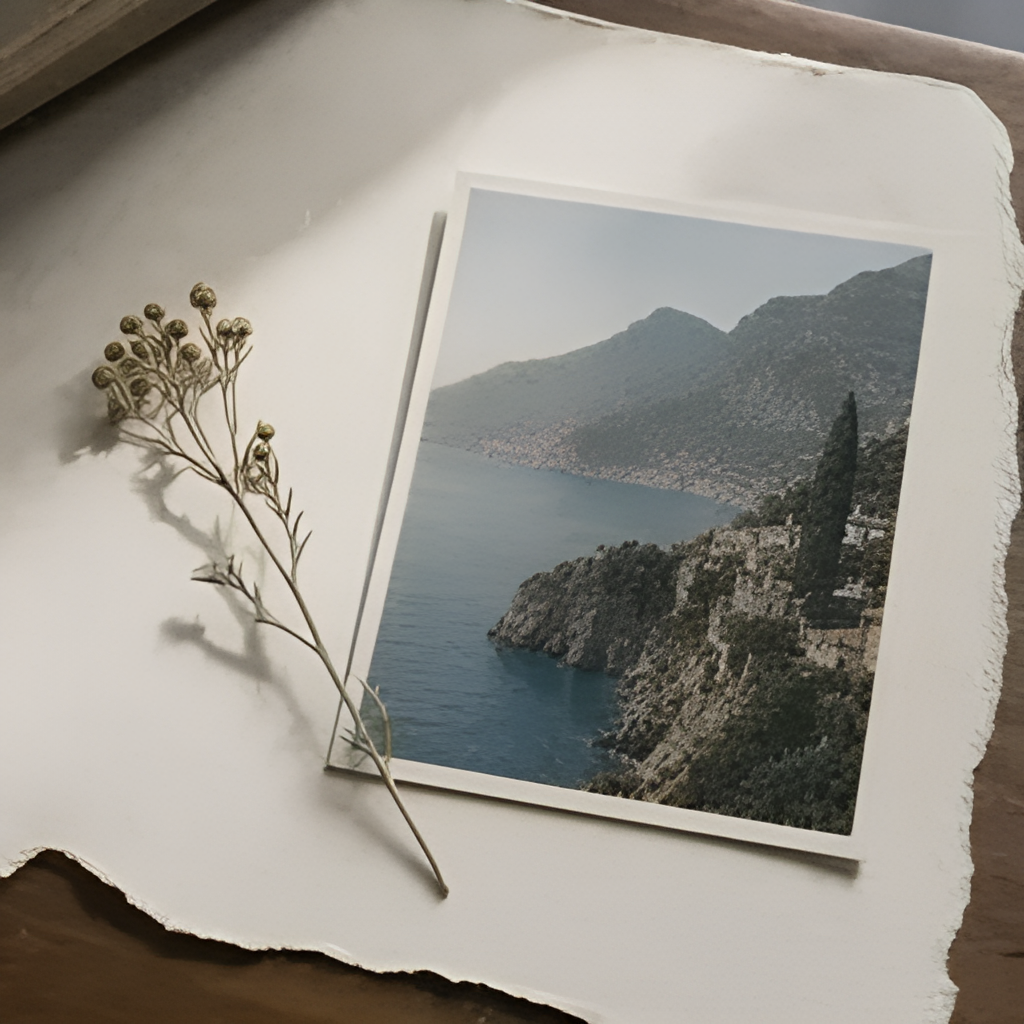

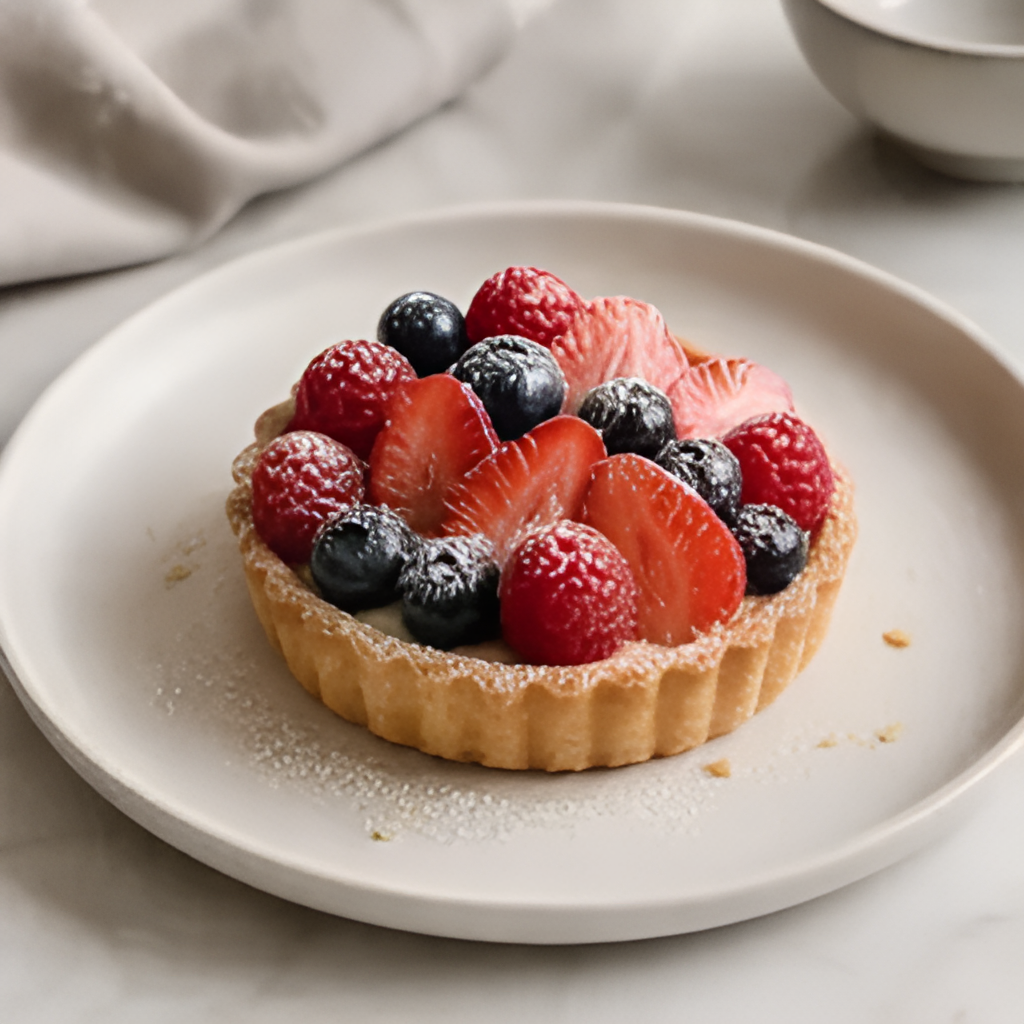
입력부터 완성까지
01
원본 업로드
피사체가 잘 보이는 이미지 한 장을 선택하세요.
02
처리 시작
위 버튼을 눌러 이미지를 확대하세요. 프롬프트는 입력하지 않아도 됩니다.
03
비교 후 다운로드
원본과 결과를 비교하면서 윤곽과 미세한 부분을 자세히 확인하세요.
자주 묻는 질문
사라진 디테일도 복원되나요?
이미지 확대는 추가 픽셀을 추정합니다. 심하게 흐리거나 압축된 원본에서 정확한 원래 디테일을 복원할 수 있다고 보장하지 않습니다.
배율을 선택할 수 있나요?
이 도구는 제공 업체의 기본 확대 작업을 사용합니다. 이미지 한 장을 올린 뒤 출력 크기를 확인하세요. 이 페이지에서는 확대 배율을 직접 지정할 수 없습니다.